品牌型号:联想拯救者R7000
系统:Windows 10专业版
软件版本:Multisim 14.0
我们在做电路仿真实验时,例如学习模拟电路课程设计,需要测试放大电路的放大效果,就需要向搭建的电路图中输入一个参数(幅值、频率、波形等)能随时修改的信号源。Multisim提供了函数发生器和信号发生器,二者的功能和使用场景有什么不同呢?分别如何使用呢?本文将为大家介绍Multisim函数发生器怎么用,Multisim信号发生器怎么用的相关内容。
一、Multisim函数发生器怎么用
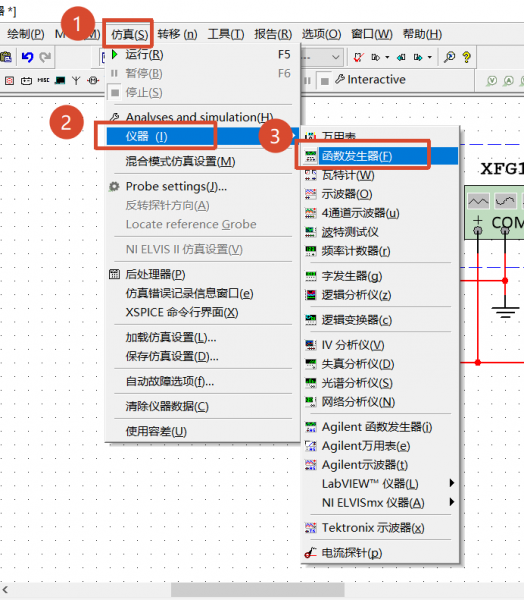
函数发生器属于Multisim中的虚拟仪器,标识为XFG1和XFG2,其中XFG1使用频次最高,操作、接线都非常简单,也是比较常用的函数发生器类型。我们可以通过菜单栏【仿真-仪器-函数发生器】或直接在Multisim右侧虚拟工具栏选择放置。
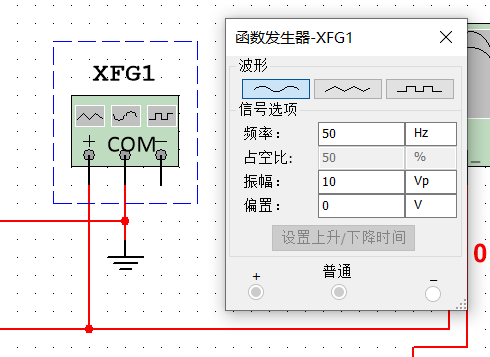
函数发生器可以输出正弦波、三角波和方波三种基本波形,适合用于放大器频率特性测试、波形变换电路等工作场景。放置函数发生器后,双击图标即可打开参数配置。在参数配置页面,可以切换波形类型、设置信号参数。例如下图所示,能产生一个频率为50Hz、占空比为50%、幅值为10V的正弦波信号。【偏置】参数用于设置直流偏置电压,如果需要对单电源运放电路添加偏置激励时,就需要设置该选项。
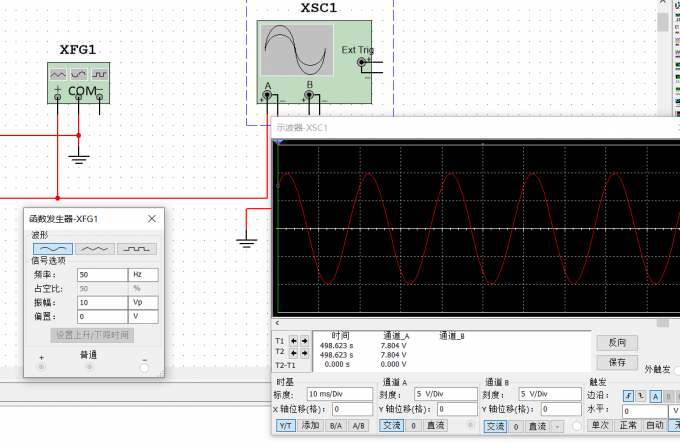
函数发生器配有三个接线端子【+】的正极端子、【COM】为公共端(接地)以及【-】负极端子。如果连接【+】和【COM】时,信号以大地为参考输出单端波形。如果需要输出差分信号驱动差分放大电路,就需要使用【+】和【-】端子,此时输出信号幅值为单端模式的两倍。
二、Multisim信号发生器怎么用
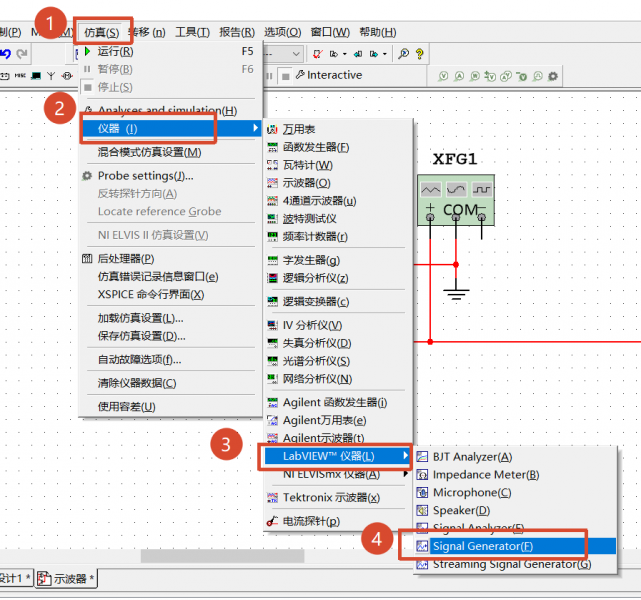
信号发生器(Signal Generator)同样用于产生标准波形,与函数发生器不同的是,该元器件属于Multisim中的LabVIEW虚拟仪器,默认标识为XLV1,在菜单栏【仿真-仪器-LabVIEW仪器-信号发生器】选择放置。为什么放置在LabVIEW分类下呢?是因为这类仪器比较“拟真”,采用图形化设计,真实模拟真实器件的外观和操作逻辑。
放置信号发生器后,统一双击仪器图标打开面板。与函数发生器存在明显区别,信号发生器的界面更加“拟物化”,界面分为两部分,在【信号信息】区域,可以设置信号类型(正弦波、三角波、方波、锯齿波)频率、幅值和直流偏置。
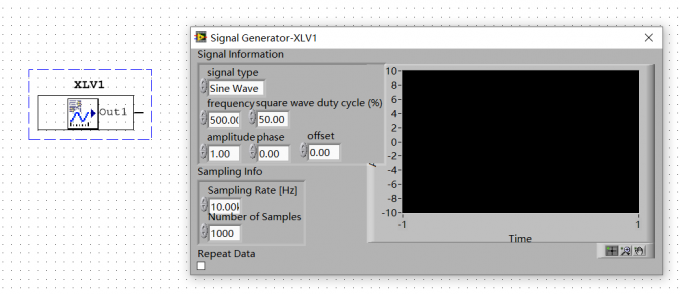
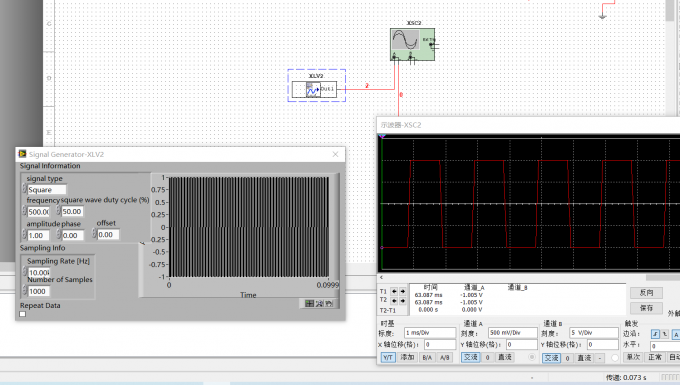
信号发生器的接线端子只有一个信号输出端,不需要额外接地。在连接电路时,将信号输出端连接至待测电路的输入节点即可。启动仿真后,即可输出标准的波形图,例如下图所示,设置波形为方波,信号频率设置为500Hz,输出幅值1V,方波占空比50%,相位与直流偏置均置零。信号采样率设置为10kHz,采样点数1000,防止波形失真,开启循环输出模式,持续输出信号到示波器。
三、总结
以上就是Multisim函数发生器怎么用,Multisim信号发生器怎么用的相关内容。函数发生器和信号发生器都是Multisim中的重要仪器,能产生标准波形。文中分别介绍了两款仪器的放置、参数设置、接线方式的步骤,希望对你有所帮助。
