操作系统:Windows 10专业版
品牌型号:联想拯救者R7000
软件版本:Multisim 14
Multisim作为一款功能强大的EDA工具,可以用来绘制电路图并仿真电路图的运行效果。是很多电子工程师的重要工具,同时也是高校教学时,电子专业学生需要学会使用的工具。我们在搭建电路图时,可能需要绘制导线交叉的情况,并且根据电路图决定交叉导线是否连接,或者需要用Multisim画箭头标注电流方向。本文将为大家介绍Multisim怎么画导线交叉,Multisim怎么画箭头的相关内容。
一、Multisim怎么画导线交叉
我们在绘制电路图时,特别是复杂电路,例如多级放大电路,就非常有可能出现导线交叉的情况。Multisim默认情况下,两条导线交叉时“可能”自动生成节点,注意是可能,并不是一定会生成节点,下面我就结合工作中经常出现的“十字交叉无连接”“交叉需导通”两种场景,为大家介绍Multisim绘制导线交叉的步骤。
1、十字交叉且无需导通
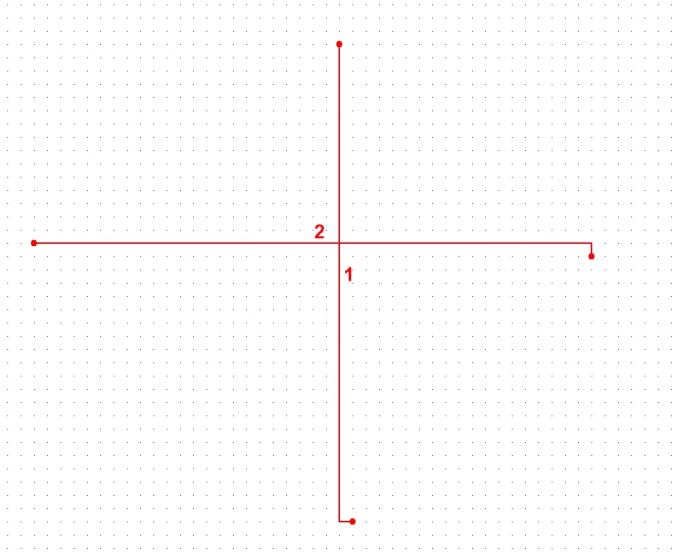
在复杂电路中,例如不同模块的导线交错,这时候不需要导线拐弯,但是路径需要交叉,但电气上不导通,防止出现短路。首先,点击工具栏中的【绘制-导线】,或使用快捷键Ctrl+Shift+W,先连接一条导线,画第二条交叉导线时,并不需要避开第一条导线,直接穿过即可。默认情况下,Multisim对十字交叉的导线不会自动生成连接点,例如下图所示。
2、交叉且需要导通
比如需要从主电源线上引出支路给多个元件供电,需要导线在交叉处导通,形成电气层面的连接。这时候就需手动添加节点,首先先绘制主导线,再绘制分支导线,导线靠近时,光标会自动变成红色圆点,标识电气连接,两根导线相通。
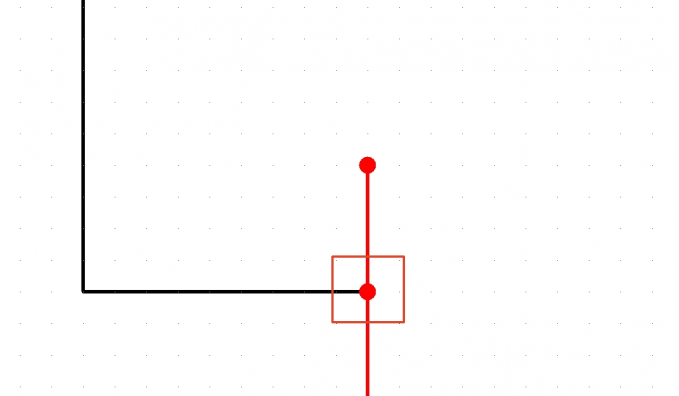
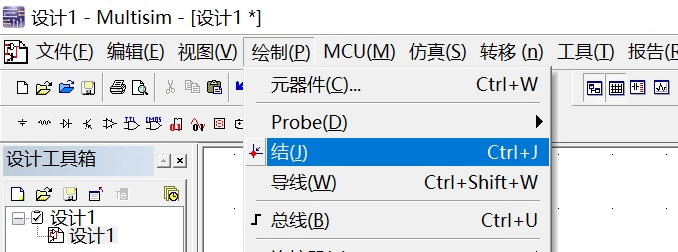
这是系统会自动生成连接节点,我们也可以可手动添加节点,点击菜单栏【绘制-结】,将节点放在导线交叉处,即可自动连接。
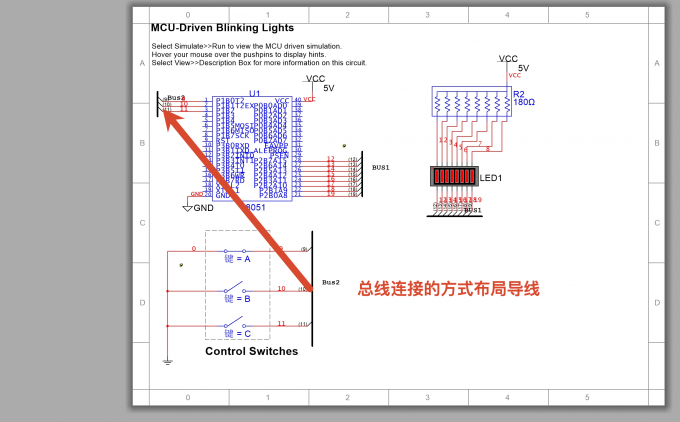
在绘制复杂电路时,建议“先画长线、后画短线”的原则,对于很密集的导线,可以通过总线,结合导线命名,相同的名称自动连接,就不需要绘制很长的导线,还能提升电路图可读性。
二、Multisim怎么画箭头
我们在绘制电路图或者仿真时,箭头主要用于标注电流方向、信号传输方向等,合理使用箭头能让电路图更直观,便于调试,下面我就为大家介绍一下Multisim画箭头的方式。
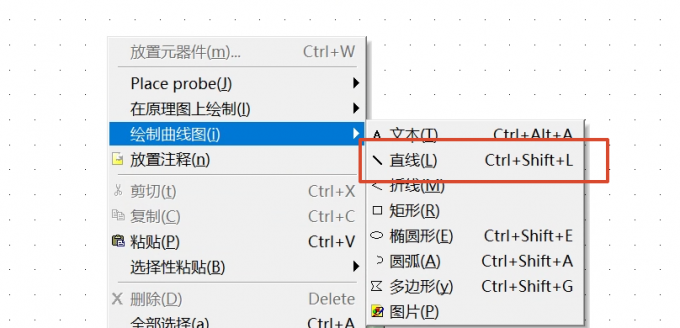
1、在需要绘制箭头的空白处右击,选择【绘制曲线图-直线】,或者直接使用快捷键【Ctrl+Shift+L】绘制直线。
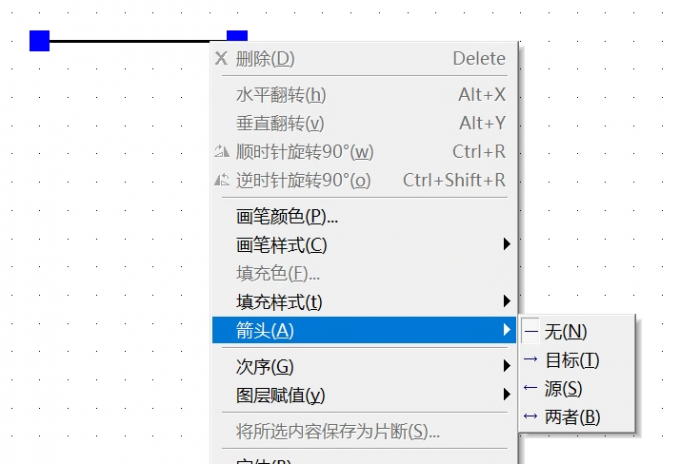
2、绘制直线之后,右击直线,选择【箭头】,默认无箭头,我们可以选择箭头方向,指向目标或者指向出发点,也可以选择双向箭头。
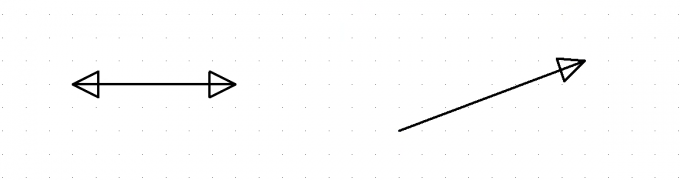
3、下图为绘制箭头的显示效果,左边是双向箭头,右边是指向目标的箭头,直线可以倾斜绘制。
三、总结
以上就是Multisim怎么画导线交叉,Multisim怎么画箭头的相关内容。遇到导线交叉的场景,可以参考上文绘制交叉的导线,并根据电路图决定是否需要在交叉点放置节点。Multisim支持绘制箭头,需要先绘制直线后,设置箭头方向,希望对你有所帮助。
