品牌型号:联想拯救者R7000
系统:Windows 10专业版
软件版本:Multisim 14.0
我们在做电路开发与调试工作时,经常需要使用Multisim这款电路仿真软件,内置了丰富的元件库,例如二极管一般作为整流、稳压等电路中的基础元件,几乎每个项目都会用到。很多初学者不知道Multisim放置元件的方式,或者很多工程师在搭建原理图时,在元器件库中反复翻找,都找不到需要使用的元器件,或者出现放置二极管后,引脚方向放置反了,导致仿真结果不正确,白白浪费调试时间。本文将为大家介绍Multisim中怎么找元件,Multisim中怎么放置二极管的相关内容。
一、Multisim中怎么找元件
在实际工作中,查找元件的效率非常重要,元件查找速度快,搭建原理图的效率自然更高。。比如调试开关电源的整流桥时,需要在很多二极管中找到【1N4007】,应该怎么快速查找到元件呢?下面我就详细为大家介绍一下Multisim找元件的方式。
1、按分组查找
1)打开Multisim后,新建图纸,按下快捷键【Ctrl+W】或点击菜单栏【绘制-元器件】,弹出【选择一个元器件】窗口。
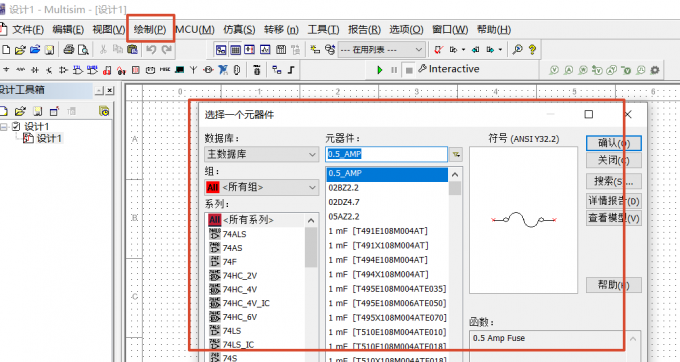
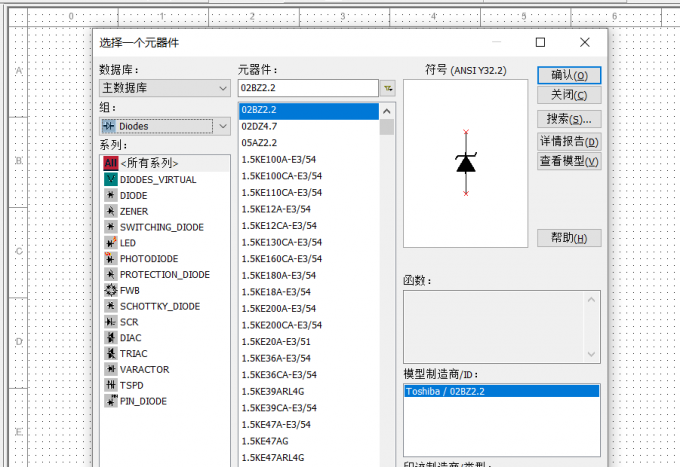
2)窗口左侧按类别划分了多个【组】,例如电源类【Sources】、基础元件类【Basic】、二极管类【Diodes】等。例如【Diodes】组下,稳压管、LED等二极管器件都在这个组下,左侧区域会列出DIODE(普通二极管)、ZENER(稳压二极管)、LED(发光二极管)等元件,右侧是具体的型号与封装,选中后点击【确定】即可放置。
2、关键词搜索
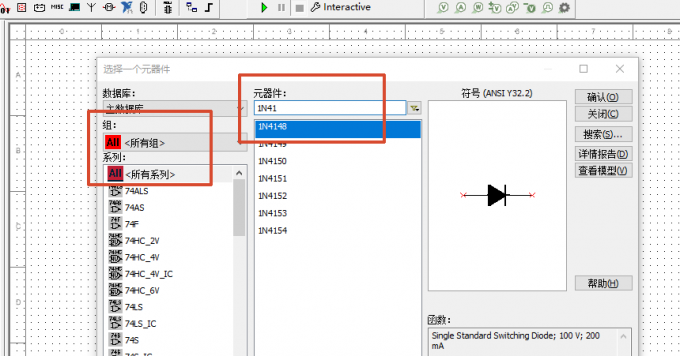
如果需要快速找到指定型号的元件,例如1N4148二极管,可以在【选择一个元器件】的窗口,选择所有组后,搜索框中输入型号,例如输入【1N4148】,即可搜索出该元件。所以,确定使用某一个型号的硬件后,通过【搜索】操作效率更高。
二、Multisim中怎么放置二极管
上文为大家介绍了找到二极管的方式,找到元件是第一步,二极管属于极性元器件,放置时的方向会影响电路,如果放置反了,会导致电路不通,下面我就为大家介绍一下Multisim中放置二极管的方式。
1、调整二极管方向
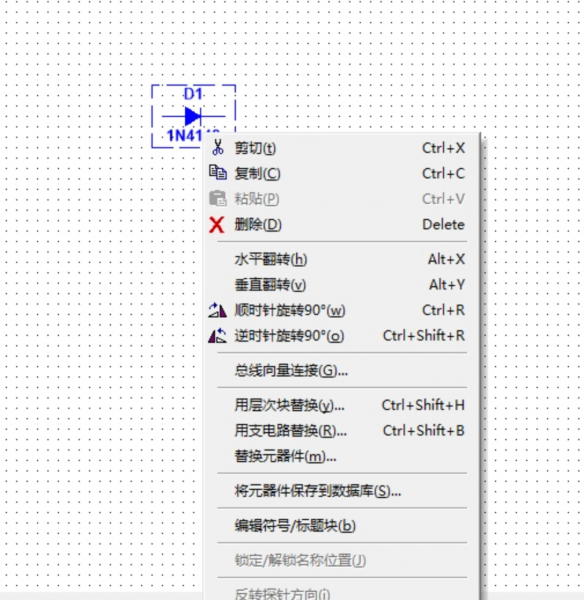
二极管具有单向导电性,阳极接高电位、阴极接低电位。在连线时,如果发现阴阳极倒置,可以选中二极管,按快捷键【Ctrl+R】顺时针旋转,也可以按【Ctrl+Shift+R】水平翻转,旋转后可以更方便连线,避免导线交叉。在实际调试中,电路出现输出电压反向、电流为零等异常时,应该先检查二极管方向,再排查其余元件,这是一个比较常见的错误。
2、放置后的仿真校验
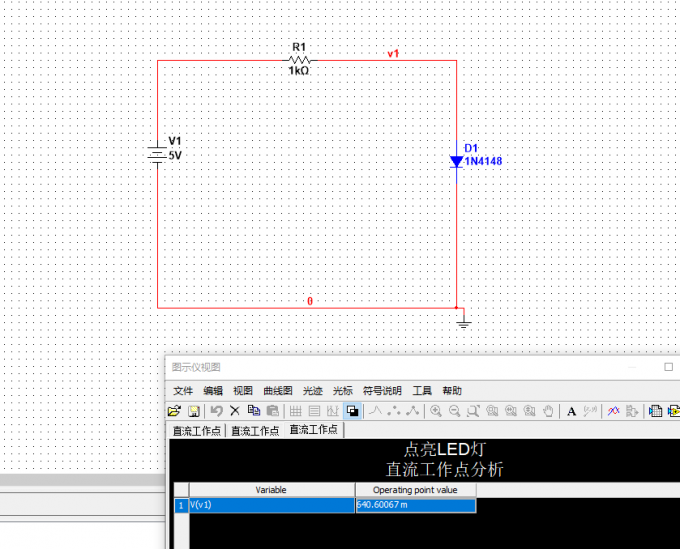
二极管放置完成后,建议先运行直流工作点分析,查看二极管两端电压是否符合导通压降特征(硅管约0.7V,下图测量结果为0.64V),快速验证方向与参数是否正确。二极管方向正确时负载端可测得直流电压,二极管方向如果反了,就测不出结果。
三、总结
以上就是Multisim中怎么找元件,Multisim中怎么放置二极管的相关内容。文中介绍了按元件分组查找,以及直接搜索元件关键词来找元件两种方式。以二极管为例为大家做了搜索演示,放置二极管时,要严格注意二极管的方向,否则电路不导通,希望本文对你有所帮助。
