操作系统:Windows 10专业版
品牌型号:联想拯救者R7000
软件版本:Multisim 14
在电子电路研发、高校电路教学等场景,一般离不开Multisim这款专业的仿真软件,操作简单、并且元件库非常多,足以满足日常使用,是很多电子工程师的重要工具。在绘制模拟电路、数字电路时,或者测试二极管、三极管等元器件的伏安特性曲线,都可以通过Multisim来模拟,不需要实物调试,降低成本。本文将为大家介绍Multisim怎么画电路图,Multisim怎么画伏安特性曲线的相关内容。
一、Multisim怎么画电路图
在研发新的产品时,需要提前绘制原理图进行仿真验证,例如设计简易的放大电路、电源电路等,不需要搭建实物电路,节省成本的同时,提高仿真效率。下面就为大家介绍一下Multisim画电路图的一般步骤。
1、新建图纸
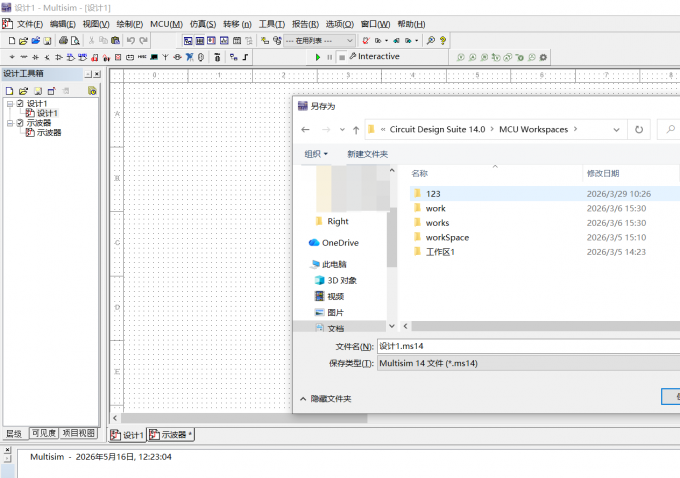
打开Multisim软件后,默认创建一个空白的图纸,为了防止绘制电路图后,未及时保存导致工作进度清零,建议按下【Ctrl+s】保存为【ms14】格式的电路图。我们也可以使用快捷键【Ctrl+N】创建空白图纸,同样的步骤保存。
2、添加元器件
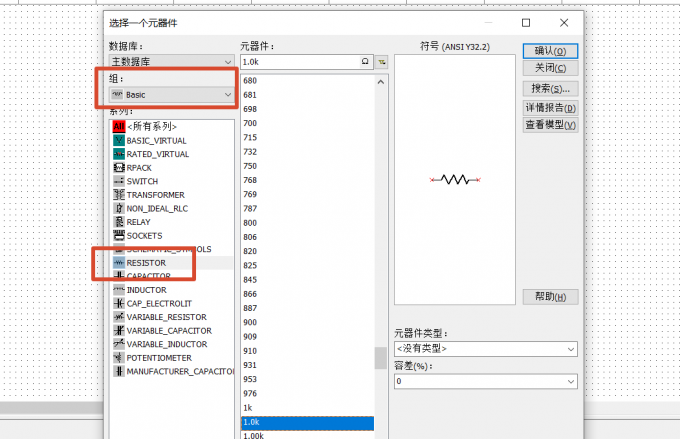
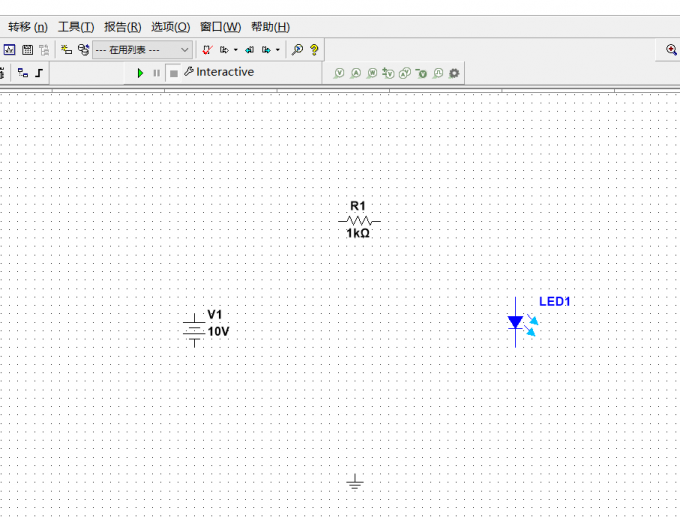
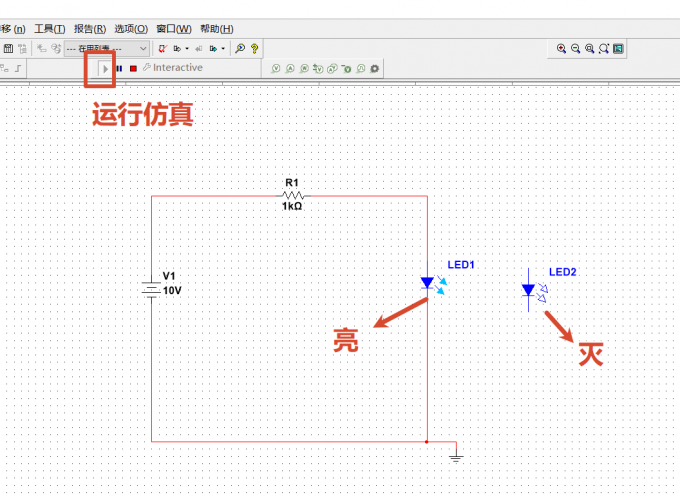
电路图的核心是【元件】,Multisim内置了很多元器件,例如电阻、电容、电源等多种元器件。假如我们要搭建点亮LED灯电路,需要放置电源、二极管、电阻和地。可以按下快捷键【Ctrl+W】打开元件库。分别添加需要的元器件,例如在【Basic-RESISTOR】中选择电阻、【Source】分类中添加电源。
添加后,双击元器件可修改参数,例如将电阻的阻值设为1k欧姆、电压设置为【10V】,为什么这么设置呢?因为普通发光二极管(LED)有2个关键参数,正向导通电压约2V,安全工作电流为5-20mA,根据串联电路电压规律+欧姆定律,可以计算LED的电流为8mA,能够点亮。为了布局美观,可以选中元器件按【Ctrl+R】旋转方向。
3、连接线路与接地
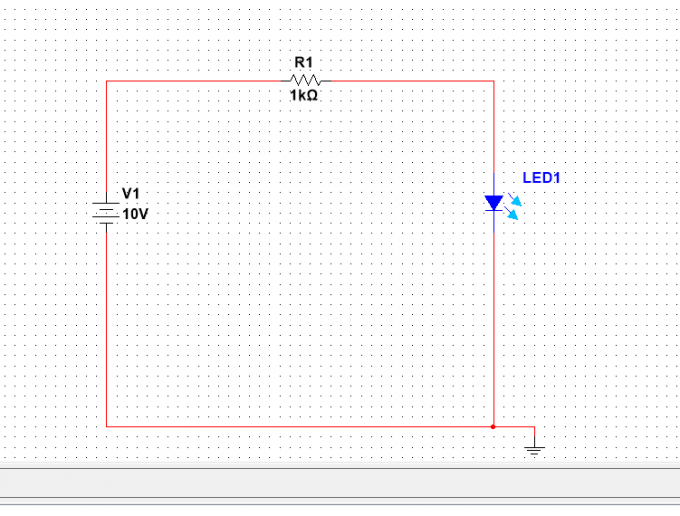
连线需要注意规范,单击元器件引脚拖动到另一元器件引脚即可自动连线,拖动导线中间节点可以调整线路。有一点需要注意,电路需要接地,也就是【Ground】需要连接到电源负极。
4、仿真验证
绘制完电路图后,点击工具栏的绿色运行按钮,或按【F5】即可启动仿真,例如下图所示的电路图仿真结果,当前电路能点亮LED灯,LED显示为【亮】的状态,说明仿真正确。
二、Multisim怎么画伏安特性曲线
伏安特性曲线一般用于判断二极管、三极管等元器件是否损坏,下面我就结合【二极管(1N4148)】伏安特性测试为大家介绍绘制伏安特性曲线的步骤。
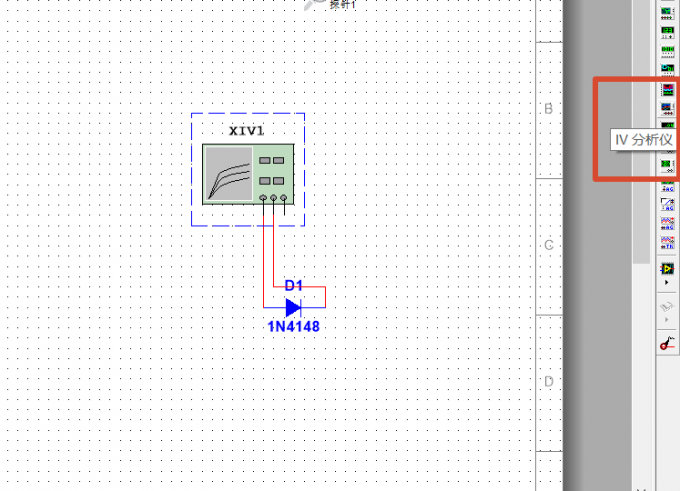
我们需要使用IV分析仪,首先在电路图中添加元器件,搜索【1N4148二极管】添加到图纸,在右侧仪器仪表栏找到【IV分析仪】,放置到图纸,连线方式参考下图。
2、配置参数
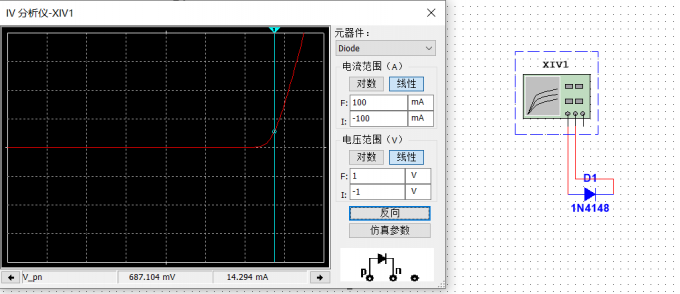
双击IV分析仪,进入参数设置界面,根据实际需要设置扫描电压范围(如正向0-1V、反向0-1V)和电流范围。启动仿真后,IV分析仪即可显示二极管伏安特性曲线,鼠标可以拖动蓝色的线,查看该点的电压、电流数据,用于判断二极管导通电压等参数。例如下图所示,反向电压,电流几乎为0,二极管是截止状态。电压超过大约0.6V后,电流瞬间垂直飙升,二极管正向导通。
三、总结
以上就是Multisim怎么画电路图,Multisim怎么画伏安特性曲线的相关内容。Multisim绘制电路图需要新建图纸、放置元件并连线,具体步骤可以参考上文。文中还为大家介绍了使用IV分析仪画伏安特性曲线的步骤,希望对你有所帮助。
