操作系统:Windows 10专业版
品牌型号:联想拯救者R7000
软件版本:Multisim 14.0
我们在学习电路分析、模拟电路等课程中,Multisim几乎是每名学生都需要学会的仿真工具。该工具不仅在课内实验报告、课程答辩时需要,在工作时,也是离不开的工具。在绘制原理图时,可能需要绘制端口电压,例如设计了一个只有正周期的交流信号电压源,怎么给这个电路画输出端口呢?本文将为大家介绍Multisim怎么画端口电压,Multisim怎么画输出端口的相关内容。
一、Multisim怎么画端口电压
在做电路实验时,“画端口电压”可以理解为为电路专门设计供电端口,例如半波整流电路是基础的电路,该电路是利用二极管单向导电特性,对于正弦波正半周保留、负半周截止,也是比较常用的端口电压,下面我就以这个电路为例,为大家演示Multisim画端口电压的方式。
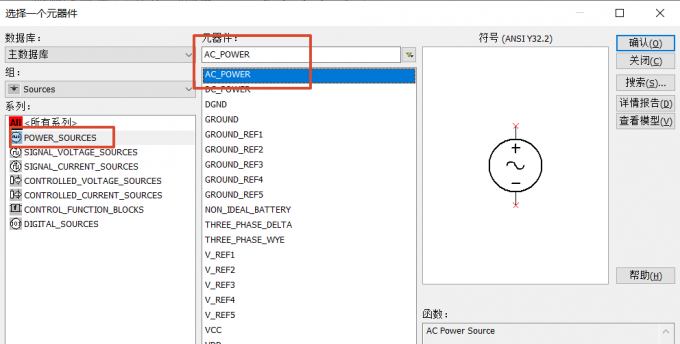
1、首先需要放置交流信号源,点击【绘制-元器件】或者直接按下快捷键【Ctrl+W】,在元件库中筛选【Sources】组,选择【POWER_SOURCES】系列,右侧列表选择【AC_POWER】元器件放置交流信号源。放置电路图后,双击元器件符号可以进入参数面板,可以调整电压、频率等参数。
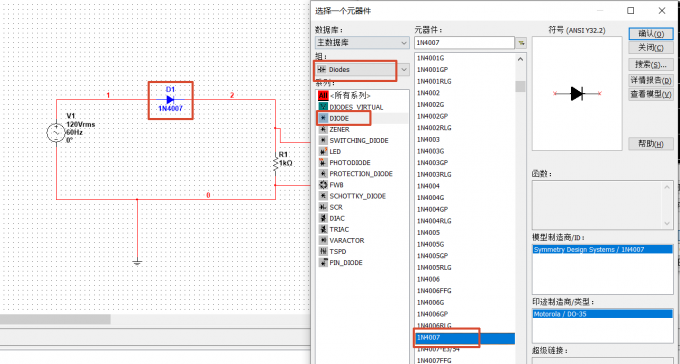
2、在交流信号源的一端串联一只整流二极管来截取正半周,进入元器件放置界面,筛选【Diodes】,系列选择【DIODE】,选择1N4007二极管,阳极朝向信号源输出端、阴极接负载电阻。1N4007是通用整流管,正向导通压降约0.7V,反向耐压1000V,足以满足课程设计的使用需求。
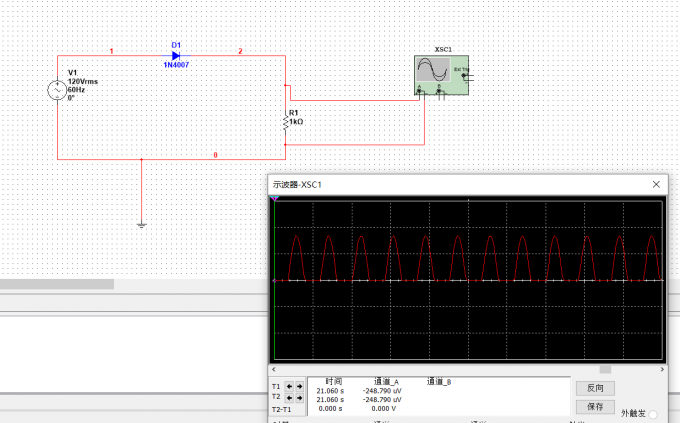
3、启动电路仿真,当交流信号输出的瞬时电压超过二极管正向导通电压(约0.7V),电流能流过二极管,并且负载电阻有电压。当端口电压进入负半周,二极管PN结会被反向截止,电路相当于“断路”,无输出电压。我们还可以借助双通道示波器验证,运行仿真后波形只有正周期,负周期电压为0。
二、Multisim怎么画输出端口
我们设计完了电压电路后,一般还需要设置输出端口,需要结合网络名称来设置。设置输出端口后,就不需要从引脚拉出导线来连接电路,相同的网络名称会电气连接,实现电路导通,下面我就为大家介绍一下Multisim画输出端口的步骤。
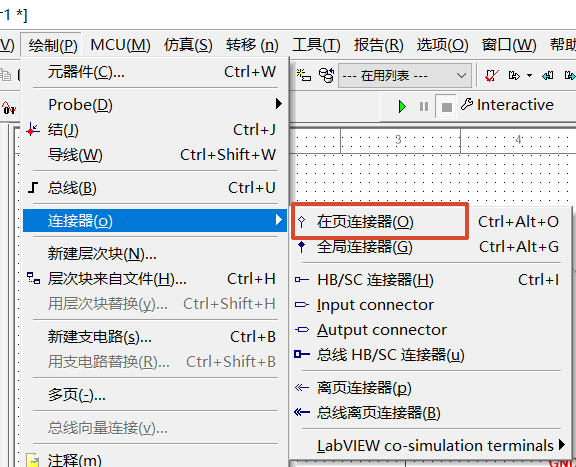
首先需要放置连接器,点击【放置-连接器】可以选择【在页连接器】、【全局连接器】等,全局的作用域是整个工程,页连接器的作用域是当前画布,选择后,将端口符号放置在节点引出的导线上。
双击连接器符号,在弹出的窗口中,设置【连接器名称】,这个名称就是输出端口。
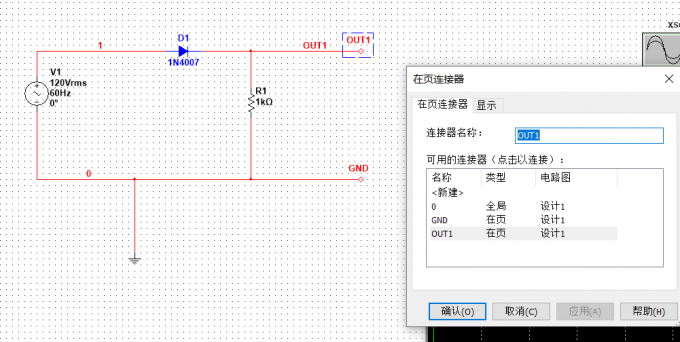
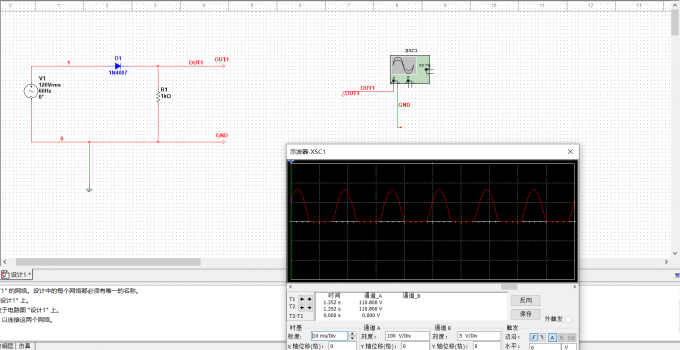
设置了输出端口后,就可以将该电路接入用电器,怎么连接呢?只需要从负载电路引出输入连接器,输入端设置相同的网络名称即可实现电器连接。例如下图,从示波器的A端口中引申出输入端,设置相同的网络名称后,运行仿真,示波器波形效果与直接接线一致。
三、总结
以上就是Multisim怎么画端口电压,Multisim怎么画输出端口的相关内容。本文以半波整流电路为例,为大家介绍了画端口电压的方式,其他“定制化”电压源电路也是相同的绘制方式。结合绘制输出端口的方式,可以绘制更标准的电压电路图,希望对你有所帮助。
