品牌型号:联想拯救者R7000
系统:Windows 10专业版
软件版本:Multisim 14.0
Multisim是做电路设计、教学时常用的仿真软件,学习该软件的使用方式时,创建电路图和放置地线是两个基础操作。创建仿真电路图是第一步,而Multisim中的电路图需要放置零电位,也就是地线,才能准确仿真。本文将为大家介绍Multisim如何创建电路图,Multisim如何放置地线的相关内容。
一、Multisim如何创建电路图
我们在使用Multisim设计放大电路、稳压电路或电平转换电路时,都需要先绘制原理图,再通过直流工作点、瞬态等分析来仿真参数。一个完整的电路图,需要从新建文件开始,还需要放置元器件、连接导线和仿真验证,下面我就为大家介绍一下创建电路图的详细步骤。
1、新建电路文件
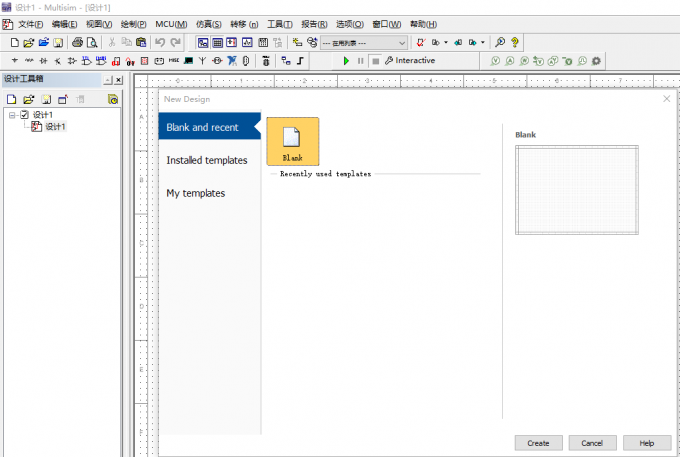
打开Multisim后,点击【文件-设计】或者按快捷键【Ctrl+N】创建空白电路。也可以选择从模版创建,建议创建完毕后按【Ctrl+S】保存,可以按照项目名称和版本进行编号,方便后期回溯。
2、放置元器件
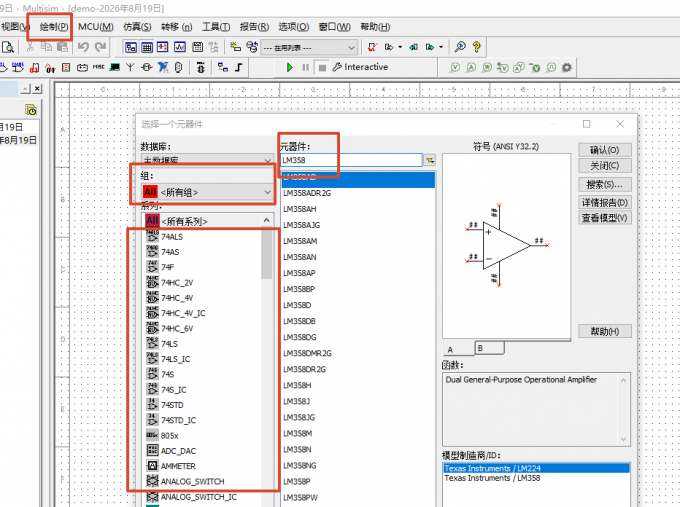
点击【绘制-元器件】或者按快捷键【Ctrl+W】打开元件库,支持按组和系列筛选,例如电阻位于【Basic】组、二极管位于【Diodes】组、电源位于【Sources】组。我们也可以在搜索框直接搜索具体的型号,输入【LM358】即可放置运放,搜索功能更高效。选中元件后点击【确认】,在图纸单击即可放置,按【Ctrl+R】可旋转方向。
3、布局与连线
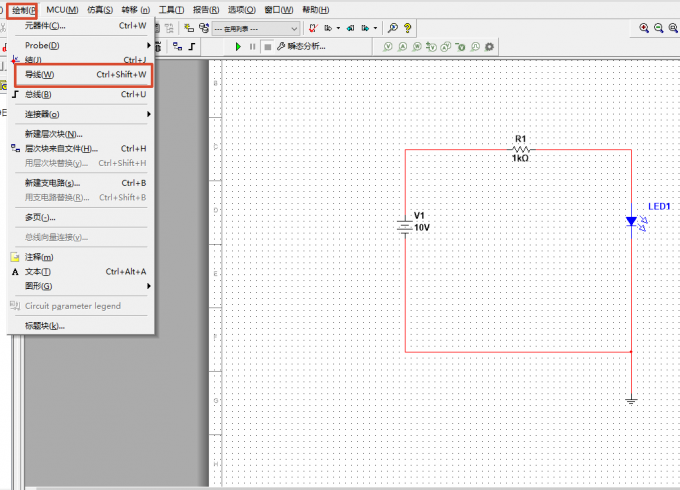
在整理元件布局时,电源和地线要合理放置,减少交叉导线。点击【绘制-导线】或按快捷键【Ctrl+Shift+W】,从元件引脚单击,拖到另一引脚即可连线,这里的导线物理性质和真实导线相同,如果导线交叉并且中间出现实心红点,说明此处存在电气连接。导线需要转弯可以单击放置转折点,连线完成后双击元件可以修改参数。
4、仿真验证
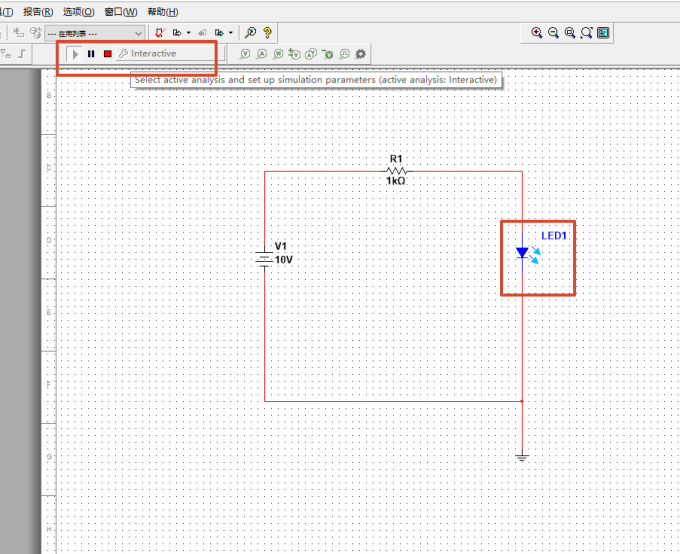
完成上述步骤后按【F5】即可启动仿真,或者点击菜单栏绿色按钮,下图为启动仿真的状态,可以看到电路图中LED灯亮起,这是基础的电路图,后续仿真可以使用探针查看电路电流电压等参数。
二、Multisim如何放置地线
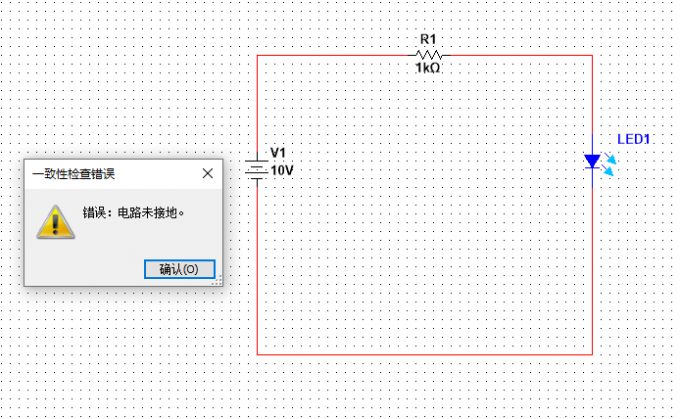
地线在Multisim中代表的是零电位参考点,如果没有地线,仿真会出现错误,例如下图所示。
1、放置地线元件
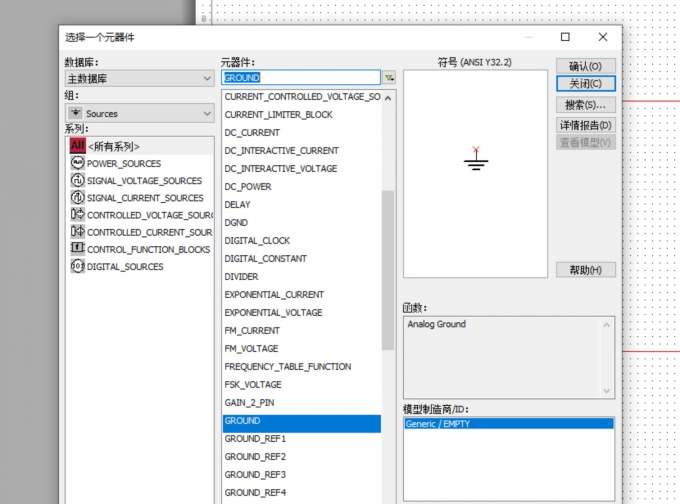
按快捷键【Ctrl+W】打开元件库,在【Sources】组‑【POWER_SOURCES】列中选择【GROUND】,点击【确认】即可放置。
2、连接电路负极
放置后还需要将地线的引脚连接到电路负极,以点亮LED灯为例,电源正极接LED输入端,负电源接LED输出端,电路的负极和LED的负极需要共同接地。并不是元器件的负极需要接地,地线相当于零电压,电源的负极需要接地,即使电路能形成完整回路,也是需要接地元件才能正常启动仿真。
三、总结
以上就是Multisim如何创建电路图,Multisim如何放置地线的相关内容。Multisim中创建电路图,需要先创建ms14格式的文件,然后参考上文放置元件、连接电路即可开始仿真。Multisim中的电路图虽然正负极能形成完整的回路,但是也需要放置地线,文中为大家介绍了放置地线的方式,希望对你有所帮助。
