品牌型号:联想拯救者R7000
系统:Windows 10专业版
软件版本:Multisim 14.0
Multisim是一款功能强大的虚拟仿真软件,可绘制并仿真电路效果,适合用于产品研发阶段的电路设计,或者日常工作中故障排查,同时也是高校教学时的一款重要软件。学会绘制电路图是仿真的第一步,本文将为大家介绍Multisim怎么放置电路图,Multisim中怎么放置节点的相关内容。
一、Multisim怎么放置电路图
使用Multisim仿真的第一步是放置电路图,需要新建项目,添加元件,连线后即可仿真,下面我就分步骤为大家介绍一下Multisim放置电路图的方式。
1、新建空白电路
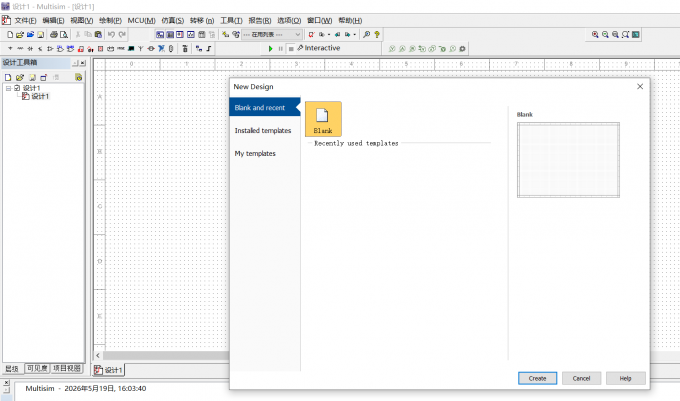
进入Multisim后,默认创建空白图纸,可以直接按下【Ctrl+S】选择保存路径。或者点击顶部菜单栏【文件-设计】,新建一个空白电路文件并保存。注意要放在固定的文件夹中,方便后续查找,尤其是设计多个电路方案时,保存不同版本能快速回溯版本。
2、放置元器件
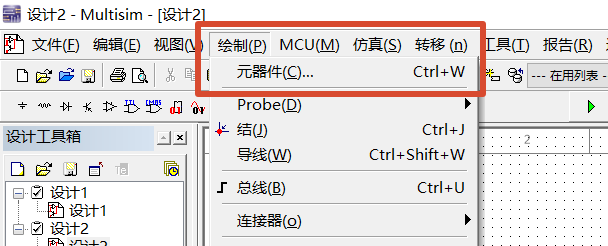
绘制电路图的前提是放置元器件,比如设计单管放大电路时,需要放置电阻、三极管、电源、接地等元件。我们可以按下快捷键【Ctrl+W】,或者点击菜单栏【绘制-元器件】调出元器件窗口。
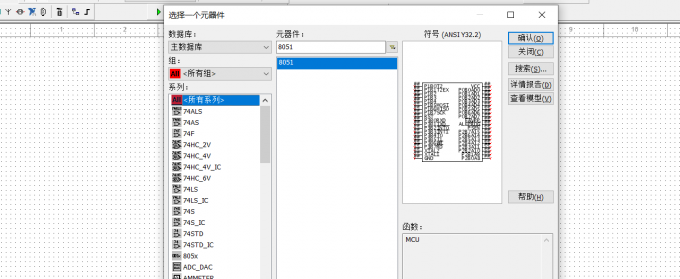
在元器件界面,我们可以根据不同的组和系列进行筛选,比如电阻放在【Basic】组中、电源放置在【Sources】组中。支持搜索功能,例如放置8051单片机,就可以通过搜索功能快速查找,提升工作效率。
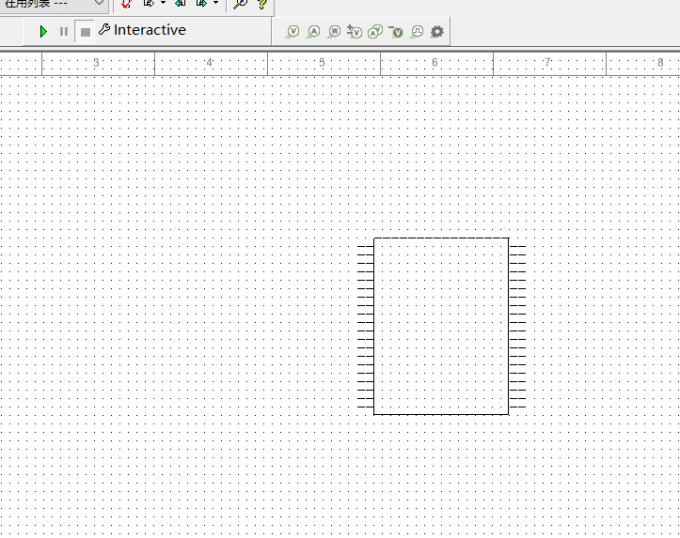
选中元件后点击【确定】,会出现下图所示的界面,在图纸的合适位置点击即可放置元件。
3、连接导线
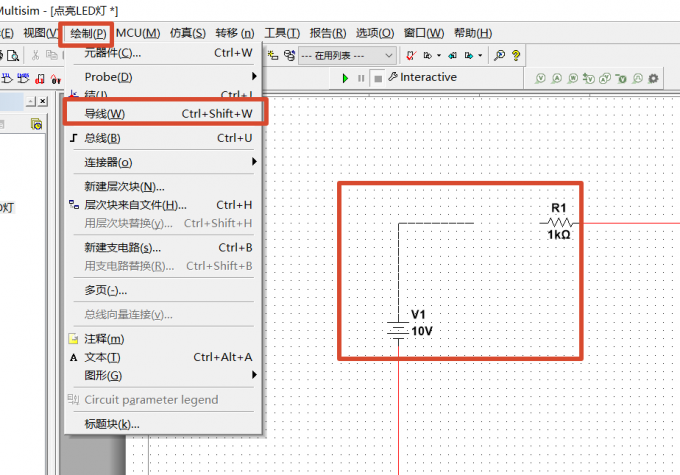
在工作中,元件位置布局需要合理,让电路图能够清晰易懂,便于后续仿真,尽量不要出现导线交叉的情况。放置元件时,可以根据电路逻辑调整位置,比如电源和接地放在角落,核心元件放在中间。点击工具栏【绘制-导线】,或者按下快捷键Ctrl+Shift+W,鼠标在元件引脚处,拖动导线到另外元器件的引脚,即可连接,拐弯处可以单击放置转折点。
4、设置参数
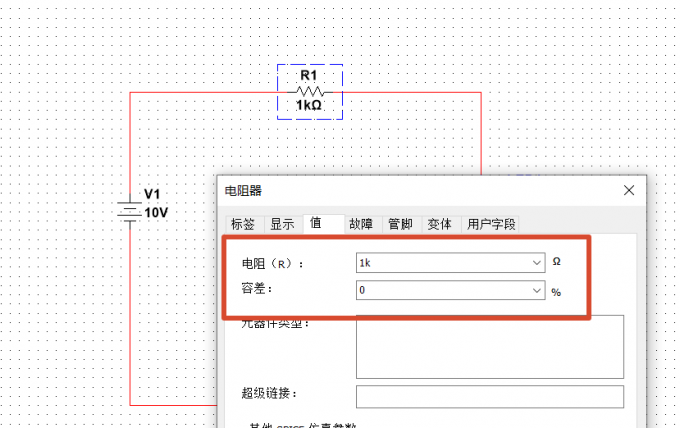
不同电路图对元件参数的要求不同,比如电阻阻值可以根据电路要求调整为10k欧姆、2k欧姆等。我们需要双击已放置的元件,在弹出的窗口中修改参数。
二、Multisim中怎么放置节点
在绘制电路图时,我们可能需要给导线放置节点,放置节点后就可以从该点出发继续绘制导线,有两种方式给导线添加节点,下面我就为大家详细介绍一下Multisim放置节点的步骤。
1、自动添加节点
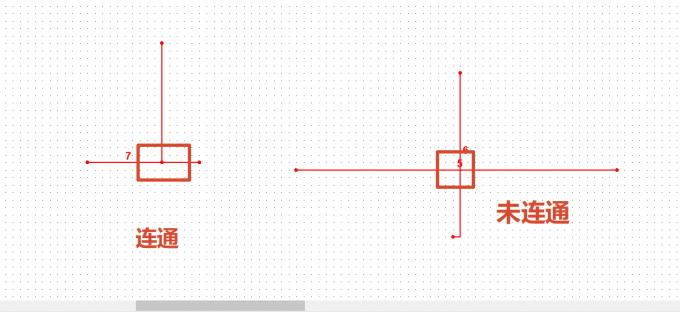
在绘制电路图时,如果出现了导线连接(T字型交叉),Multisim会自动在两段导线交叉点添加节点,添加后两条导线就实现了连接。但是两条导线呈十字交叉,就不会自动生成节点,这种实际上并没有连通,仍然是两根导线,需要手动添加节点,在仿真时需要注意电路图是否出现这种情况。
2、手动添加节点
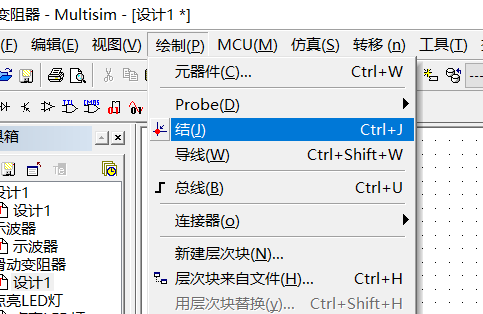
对于上文介绍的十字交叉的情况,需要手动放置节点才是连通,我们需要点击顶部菜单栏的【绘制-结】选项,也可使用快捷键【Ctrl+J】,然后点击线路交叉的地方,节点会显示成红色实心圆点,表示该点放置了“节点”。
三、总结
以上就是Multisim怎么放置电路图,Multisim中怎么放置节点的相关内容。绘制电路图时,需要创建电路图并放置元件后,用导线连接各元件。正确放置电路图后即可开始后续的仿真工作,在绘制电路图时,要注意导线是否通过“结”连接的情况,防止仿真出错,文中也为大家介绍了手动放置节点的方式,希望对你有所帮助。
