品牌型号:联想拯救者R7000
系统:Windows 10专业版
软件版本:Multisim 14.0
Multisim是一款电路仿真工具,在使用过程中可能会遇到Multisim中找不到元件、Multisim找不到路径的问题,严重时甚至影响工作效率,导致设计交付延期。为了提高工作效率,绘制电路时可利用搜索功能快速放置元件。打开文件时,如果找不到文件路径,应该怎么办呢?本文将为大家介绍Multisim中找不到元件怎么办,Multisim找不到路径怎么解决的相关内容。
一、Multisim中找不到元件怎么办
在设计电路时,可能会用到没有使用过的元件,对于新手来说,首次使用Multisim时可能找不到电容电阻,设计复杂电路时,找不到指定型号的芯片。下面我就为大家介绍一下Multisim中找不到元件怎么办。
1、找不到常用元件
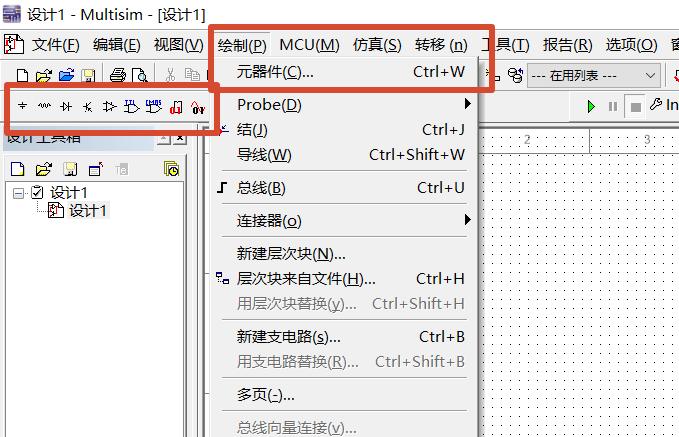
对于初次接触Multisim的新手来说,可能在设计简单的串联电路时,找不到电阻、电容等常用元件。Multisim的页面并不复杂,我们有两种方式进入元件列表,首先可以通过菜单栏的第三行图标,放置源、基本、二极管等常用元件,点击后可以直接跳转到分类下。二是通过【绘制-元器件】进入元件列表,也可以使用快捷键【Ctrl+W】。
2、单片机找不到
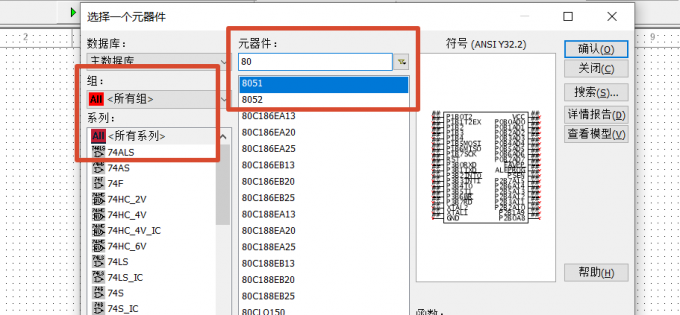
比如设计单片机电路时找不到8051单片机,设计放大电路时找不到LM358运放。一个个翻找未免太麻烦,我们可以借助搜索功能快速检索需要使用的元件。参考上文步骤打开放置元件列表后,组和系列都选择【所有】后,在搜索框搜索元件型号,下图是搜索8051单片机的结果,点击【确定】即可添加到电路图。
3、搜索结果为空
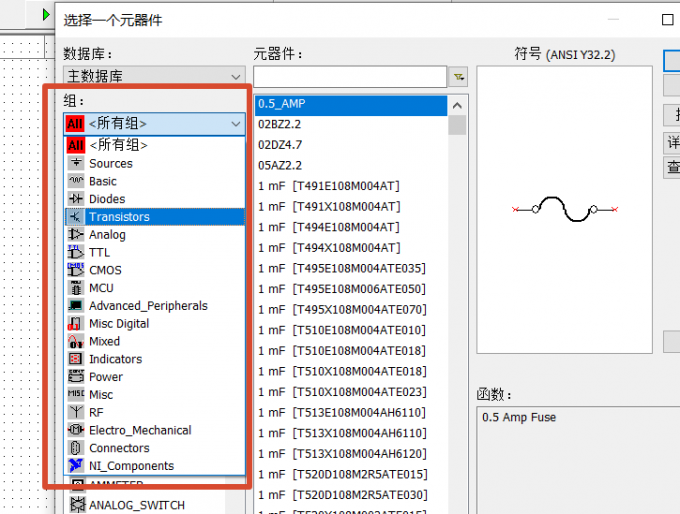
比如在搜索框中输入中文【电阻】【三极管】,搜索结果为空,这是因为Multisim的元件搜索功能需要使用英文,比如搜索电阻输入【Res】【Resistor】。另外,搜索时左侧组和系列都要选择【所有】。当然也可以通过元件分类筛选,不同【组】存放了不同类型的元件,例如MCU内存放的是单片机元件。
二、Multisim找不到路径怎么解决
有时候我们需要打开保存在系统中的ms14文件,但是找不到文件路径,不知道文件存放在哪儿,这应该怎么办呢?怎么快速找到ms14文件的存放路径呢?
1、查看最近打开
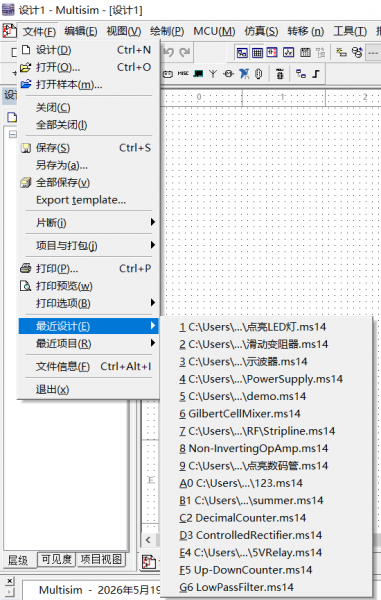
很多时候,上午画的图,下午需要重新打开,但是不知道保存到了那里。我们可以借助【最近打开】功能找到文件路径。点击顶部【文件-最近设计】选项,这里会显示最近打开过的所有ms14文件,点击可以直接打开,不需要手动翻找文件夹,打开后另存为,即可保存到指定目录下。
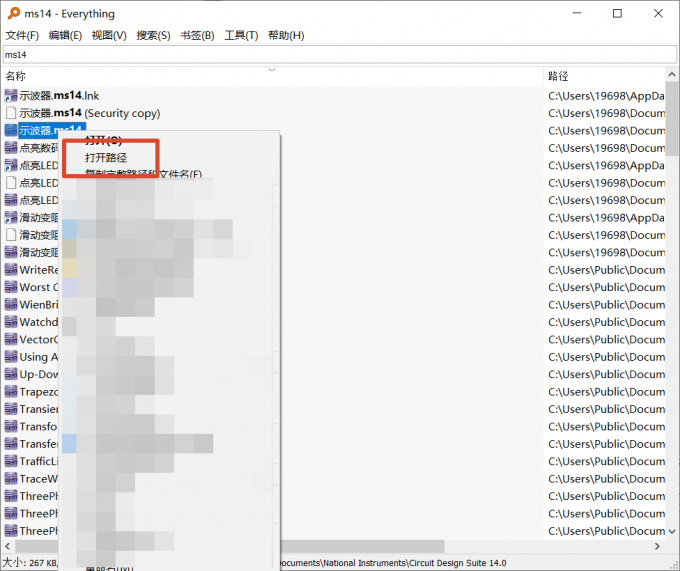
2、Everything搜索
如果经常不记得文件存放位置,但是知道文件名,可以借助Everything这款工具搜索文件名,支持搜索文件后缀,该工具能快速检索磁盘中的文件,例如下图所示是搜索【ms14】文件后缀的搜索结果,右击文件即可打开路径。
三、总结
以上就是Multisim中找不到元件怎么办,Multisim找不到路径怎么解决的相关内容。无论是新手还是老手,都可能会遇到Multisim找不到元件的情况,大家可以参考上文介绍搜索元件,或者通过分类查找。对于找不到路径的情况,文中也展开了介绍,希望对你有所帮助。
