操作系统:Windows 10专业版
品牌型号:联想拯救者R7000
软件版本:Multisim 14
Multisim是一款电路仿真软件,主要用于电路研发、教学场景,同时也是很多工程师正在使用的仿真工具。其内置了丰富的元件库,并且绘图界面操作简单、仿真精准,可以用于研发阶段电路验证。但在工作中,Multisim可能没有内置需要使用的元器件,需要手动导入模型,应该怎么导入呢?仿真完成后,需要导出仿真图用于项目报告或者其他用途,应该怎么导出仿真图呢?本文将为大家介绍Multisim怎么导入模型,Multisim怎么导出仿真图的相关内容。
一、Multisim怎么导入模型
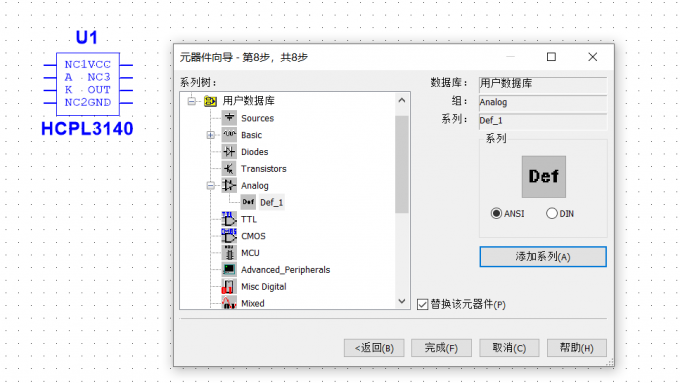
Multisim内置了很多元件,例如电阻、电容、常规运放、三极管等基础器件,对于那些专用的器件,例如HCPL3140光电耦合器,软件并无内置模型,这种情况就需要手动导入第三方模型,目前比较常用的是SPICE格式模型导入方法,下面我就详细为大家介绍一下Multisim导入模型的步骤。
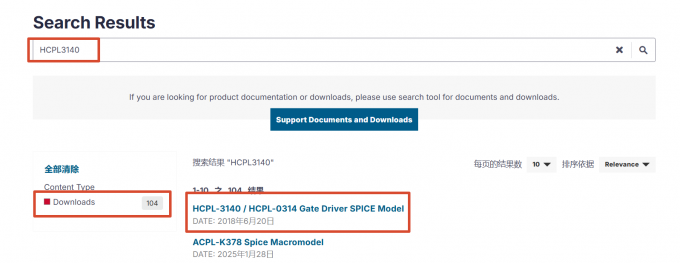
1、从元器件官网下载正规的模型文件,一般格式为【.cir】,不要从非正规渠道下载模型,防止后续仿真错误。下图是在博通公司官网搜索【HCPL3140】可下载文件的结果,下载第一个【SPICE Model】即可。
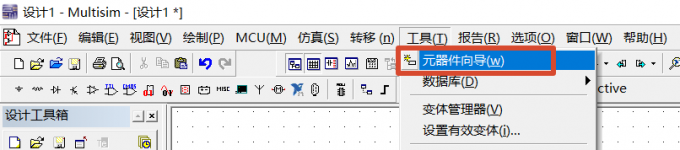
2、打开Multisim软件,点击顶部菜单栏【工具-元器件向导】,这是导入自定义模型的入口。
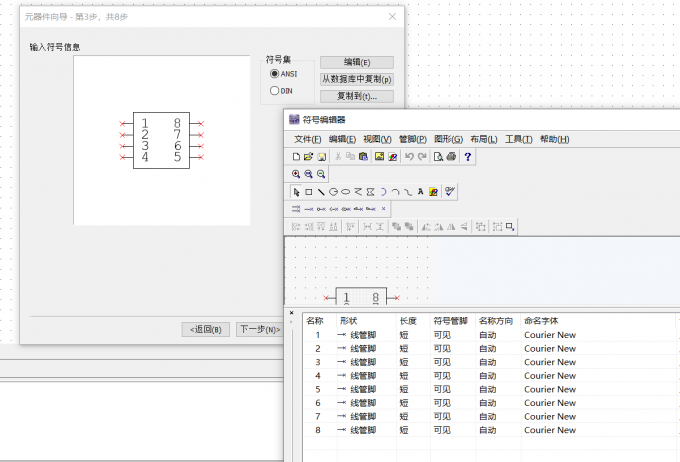
3、进入向导后,需要根据元件的实际封装在对话框内选择相应的封装,以及设置元器件符号,并设置引脚属性,比如输入、输出、电源、地线等,引脚需要与封装的管脚对应。
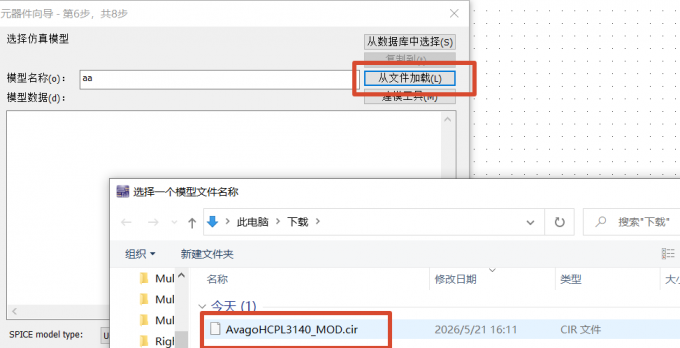
4、在向导的第六步,需要选择【从文件加载】,并且选择.cir文件,根据需要调整语法结构,具体语法可以参考【SPICE电路分析基本语法(https://liht1634.blog.csdn.net/article/details/135504510)】。
5、最后,选择模型导入的数据库,我们可以点击【添加系列】新建一个分类,并将模型导入到该分类下即可,然后就可以按下【Ctrl+W】放置该元件。
二、Multisim怎么导出仿真图
完成Multisim电路仿真调试工作后,大多数时候都不需要导出原本的工程文件,比如客户审核图纸、向领导做项目汇报、报告配图等。一般只需要展示图纸即可,建议导出PDF格式的仿真图,画面不变形,并且兼容性强,下面我就为大家介绍一下Multisim导出仿真图的步骤。
1、首先检查电路图纸布局、仿真参数、元器件排布正确,不杂乱。
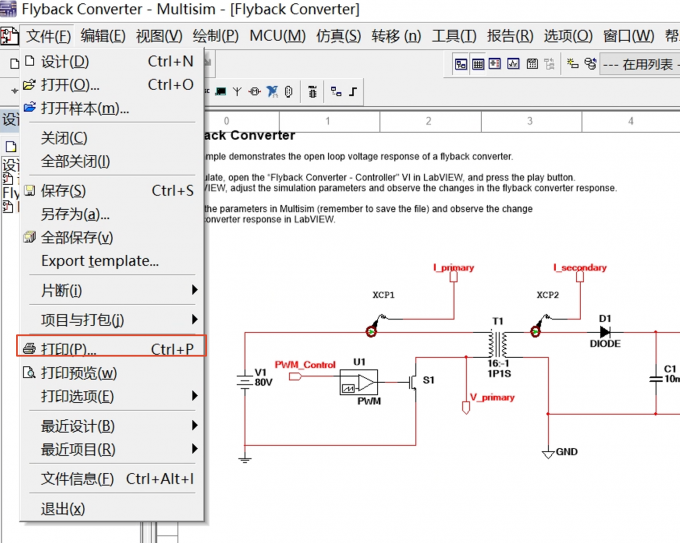
2、点击软件顶部菜单栏的【文件】选项,在下拉菜单中选择【打印】功能,或者使用快捷键【Ctrl+P】。
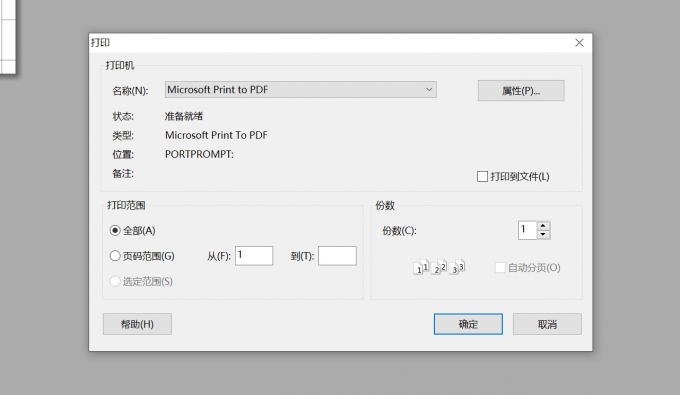
3、在弹出的打印设置窗口中,需要选择实体打印机,打印机列表中选系统自带的【Microsoft Print to PDF】打印程序。
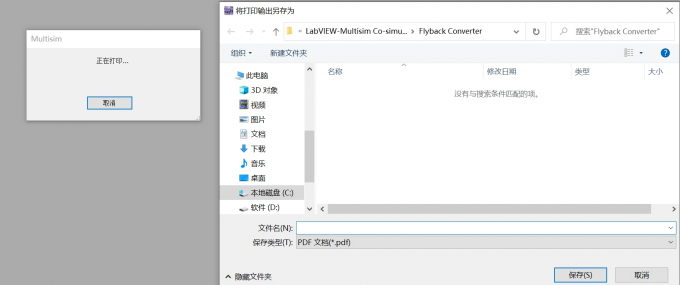
4、选择PDF文件保存路径,并设置名称,名称最好包含图纸类型、版本号,方便后续查看。点击【保存】后,即可导出仿真图到指定该路径。
三、总结
以上就是Multisim怎么导入模型,Multisim怎么导出仿真图的相关内容。Multisim虽然内置了很多元件,但是仍然有很多第三方元件没有提供,例如HCPL3140型号的光电耦合器,我们可以从官网下载模型文件后,导入Multisim中。对于需要导出仿真图的场景,文章为大家介绍了导出pdf格式仿真图的步骤,希望对你有所帮助。
