品牌型号:联想拯救者R7000
系统:Windows 10专业版
软件版本:Multisim 14.0
我们在做电路仿真工作时,一般使用Multisim这款电路仿真工具,该工具使用广泛,尤其是高校教学场景下,经常需要使用该工具做电路实验。很多人不知道如何设置网络标签,合理放置网络标签能简化导线布局,让电路图更简洁,方便后期仿真。直流电压源是基础的供电元件,如何放置直流电压源呢?本文将为大家介绍Multisim如何放置网络标签,Multisim怎么放置直流电压源的相关内容。
一、Multisim如何放置网络标签
网络标签在Multisim中有两个作用,一是给电路节点“标注名称”,便于后期仿真与分析节点的电压电流数据。二是借助同名标签自动连接的设计,在不绘制物理导线的情况下实现电气连接,在复杂电路图中,借助这个设计能大幅优化电路图。放置网络标签的具体操作步骤如下:
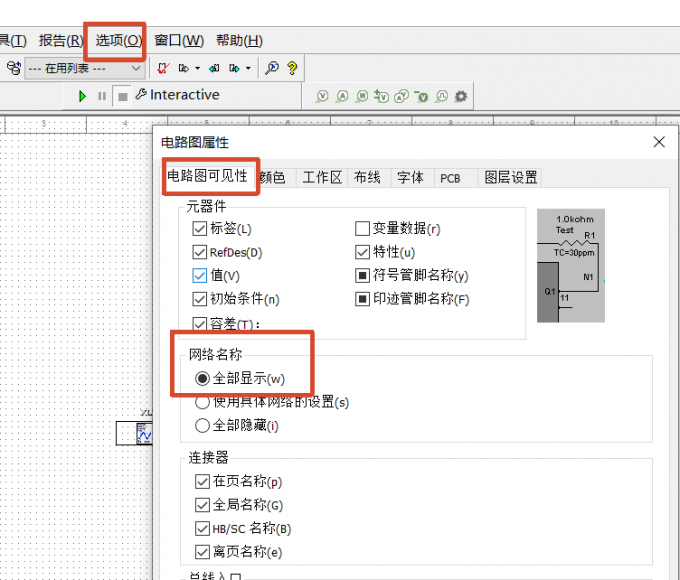
1、首先需要显示网络名称,点击Multisim顶部菜单栏中的【选项-电路图属性】,在弹出的窗口中,选择【电路图可见性】,选择网络名称为【全部显示】,点击【确定】后,电路图中每一段导线都会自动显示系统分配的默认编号。
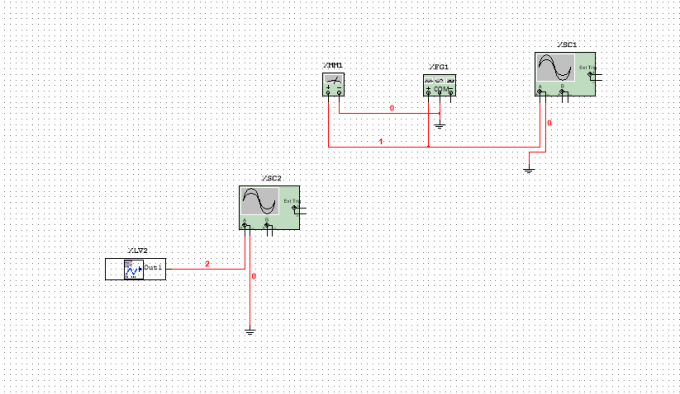
2、默认编号按照绘制顺序依次递增,存在特殊情况,比如GND地线统一编号为0,虽然可以区分导线,但实际使用时还是需要自定义导线名称。
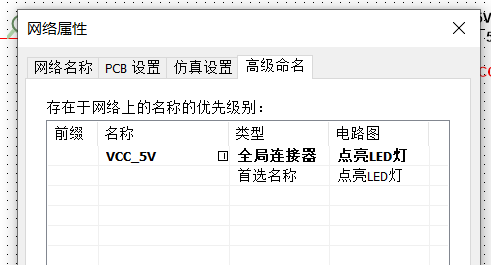
如果需要修改网络标签,右击导线,选择【属性】,在【网络名称】选项卡中,输入【首选网络名称】,点击【确认】即可修改。如果此处提示【在网络连接了全局连接器的情况下,首选网络名称不能修改】,需要在【高级命名】下,修改名称。
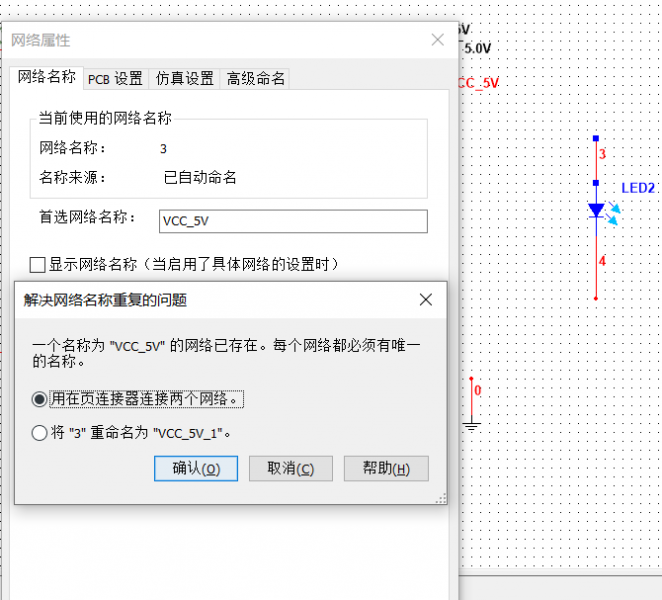
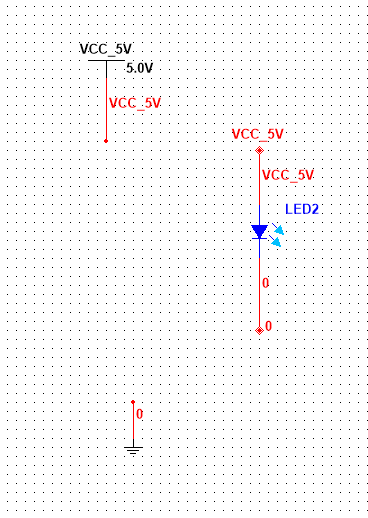
例如在电源电路中,一般将电源输出端的网络标签命名为【VCC_5V】,将负载的供电端的对应导线同样命名为【VCC_5V】,Multisim检测到重复名称时会弹出提示窗口,选择【用在页连接器连接两个网络】选项,两段导线即可实现电气连通,能够将复杂的连线转化为简洁的逻辑连接。
网络标签并不能随便设置,否则就失去了命名的意义,建议根据团队要求,统一命名规范,一般使用英文字母+数字+下划线组合,名称应能体现功能,如【VCC_5V】【VCC_10V】等,后期仿真分析也方便。合理使用该功能可以大幅简化线路布局,例如下图所示,VCC电源点亮LED灯就使用了网络标签连接。
二、Multisim怎么放置直流电压源
直流电压源是比较常用的基础元件,主要用于单片机供电、运放/三极管偏置供电等场景。例如放置5V或3.3V的直流电压源给单片机使用,或者为运算放大器电路设置偏置参考电压,下面我就为大家介绍一下Multisim中放置直流电源的方式。
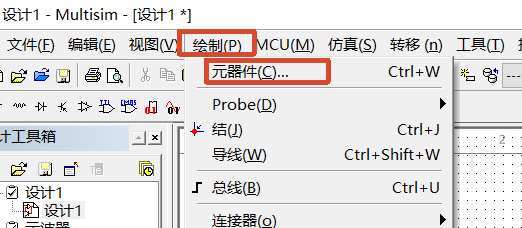
在Multisim中放置直流电压源有两种方式,一是点击顶部菜单栏【绘制-元器件】或直接使用快捷键Ctrl+W,进入元器件选择页面。
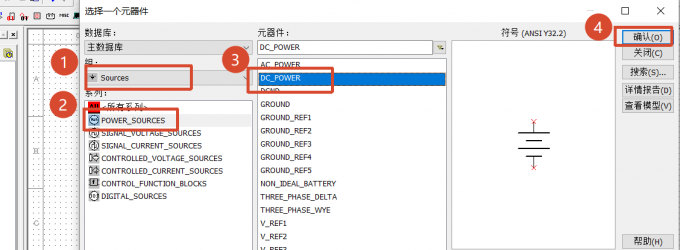
在弹出的【选择一个元器件】窗口中,【数据库】选择【主数据库】,在【组】中选择【Sources】分组,然后在【系列】列表中选择【POWER_SOURCES】,此时右侧元件列表中是各种“源”,【DC_POWER】是直流电压源。选中后点击【确定】,在电路图合适位置单击左键即可放置。
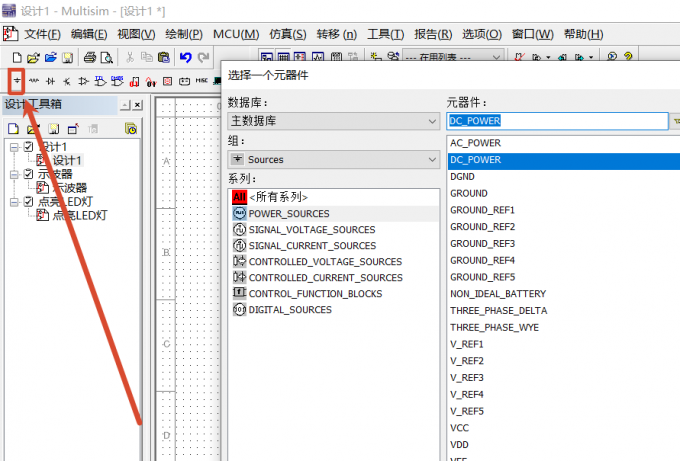
第二种方式是点击工具栏的【放置源】图标直接进入器件选择界面。如果仿真的是数字逻辑电路,也可以直接使用【VCC】元件,本质是5V直流电压源与VCC网络标签封装,正极连接芯片电源引脚,负极默认接地,需要额外绘制地线,VCC电压源主要给单片机供电用,或者在数字逻辑电路中使用。
三、总结
以上就是Multisim如何放置网络标签,Multisim怎么放置直流电压源的相关内容。放置网络标签需要在【电路图属性】中开启【全部显示】,通过右键导线属性修改【首选网络名称】即可修改名称。同名标签之间可通过页连接器互连,有效简化电路布局。直流电压源位于【POWER_SOURCES】分类下,【DC_POWER】和【VCC】都是直流电压源,选择后点击【确定】即可放置。
