操作系统:Windows 10专业版
品牌型号:联想拯救者R7000
软件版本:Multisim 14
我们在做电子电路设计与仿真工作时,经常需要使用Multisim这款功能强大的仿真软件。在使用过程中,尤其是绘制复杂电路场景,可能需要更换导线颜色,让重要导线的颜色更加突出,从而方便后续仿真。绘制电路图后,可能需要导出元器件清单,便于后续采购元件组装实物。本文将为大家介绍Multisim怎么改变导线颜色,Multisim如何导出元器件清单的相关内容。
一、Multisim怎么改变导线颜色
在实际工作中,设计的电路一般包含多个模块,比如电源模块、信号模块、控制模块等,可能需要设置不同颜色,否则仿真调试时难以区分线路,易引发接线失误,通过修改导线颜色,就可以快速区分导线作用,降低调试难度。Multisim支持多种方式改变导线颜色,下面我就为大家介绍一下Multisim改变导线颜色的步骤。
1、局部调整导线颜色
比如修改某条导线的颜色让其显示更加突出,或者为某条导线设置专属颜色,可以参考以下步骤:
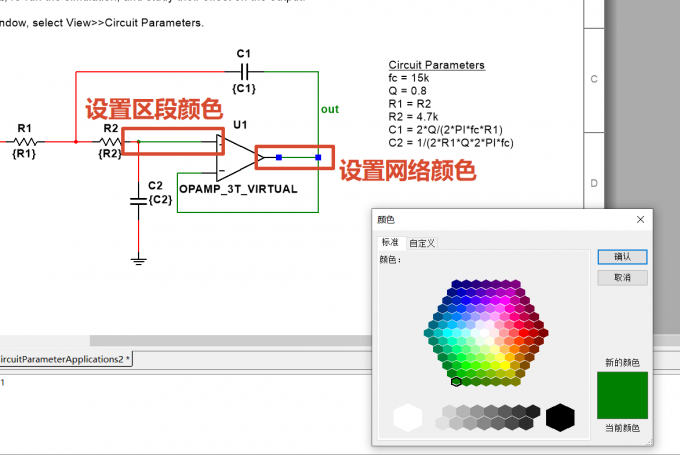
1)用鼠标右键单击需要修改颜色导线,在弹出的菜单中选择【网络颜色】或者【区段颜色】,这两个颜色的区别在于【网络颜色】会修改其他和该导线连接的导线,【区段颜色】仅修改选中两个节点之间的单段导线
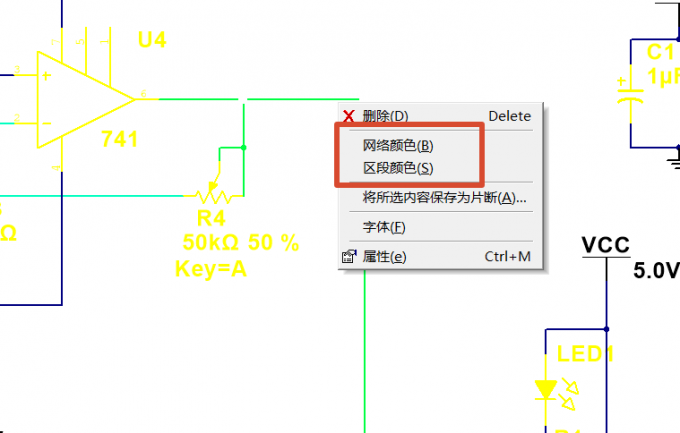
2)在弹出的颜色选择框中,选择需要的颜色,一般电源导线选红色、接地导线选黑色、信号导线选蓝色,点击确定即可完成修改导线颜色。注意:仿真过程时无法修改导线颜色,下图是【网络颜色】和【区段颜色】的对比。
2、整体调整颜色
如果需要整体修改电路的UI显示效果,或者电路有上百条导线,需要统一修改,此时就可以设置全局颜色,步骤如下:
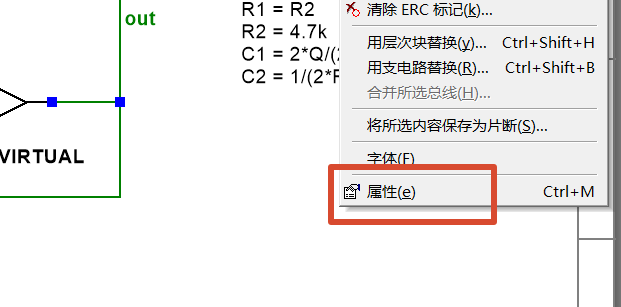
1)在电路原理图的空白处鼠标右击,选择【属性】,或者按下快捷键【Ctrl+M】。
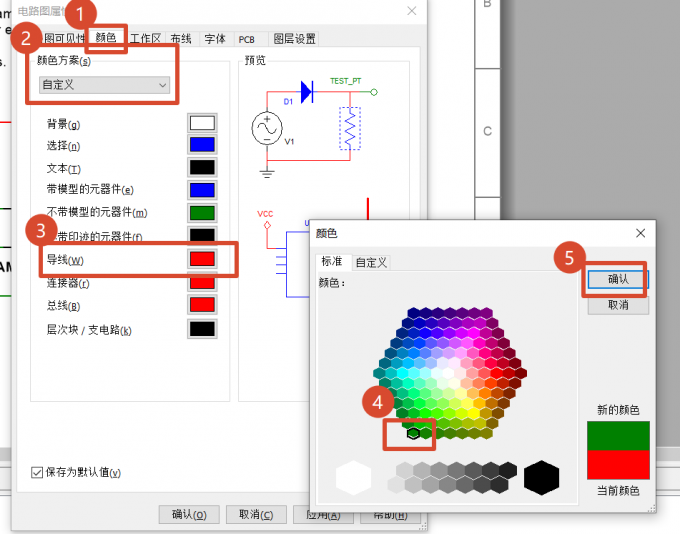
2)在弹出的【属性】框中,选择【颜色】,修改颜色方案为【自定义】,并且调整导线颜色并保存后,即可整体修改电路图的导线颜色。
二、Multisim如何导出元器件清单
电路设计完成后,我们还需要导出元器件清单(又称BOM表),用于元器件采购、成本核算等流程,这是电路设计工作中的重要环节。比如批量生产电路板时,采购部门需要根据元器件清单来采购所需元件,防止出现漏采、错采的情况。在项目验收阶段,元器件清单可以用来核查元件型号和数量,下面我就为大家介绍一下Multisim导出元器件清单的步骤。
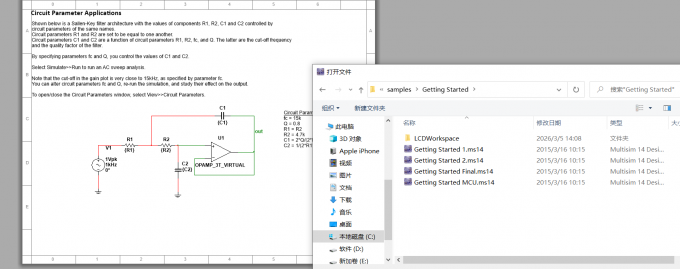
1、打开Multisim,并打开设计好的电路原理图,需要确保电路中的元器件连接正确、无缺失、无错误。
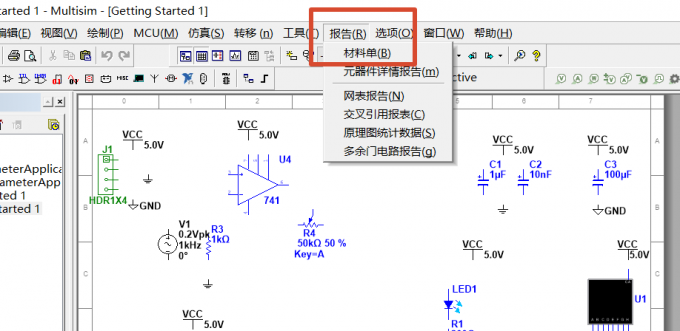
2、找到软件顶部菜单栏的【报告-材料单】,点击后会弹出元器件清单。
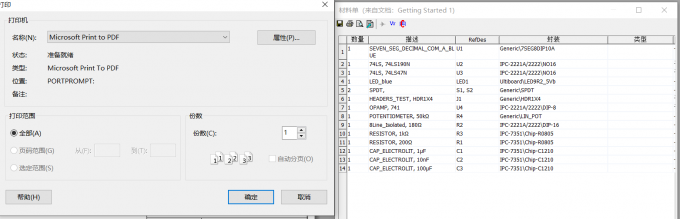
3、在弹出的材料单中,我们可以设置显示哪些列,比如数量、描述、RefDes、封装规格等,并且可以自动生成多种格式元器件清单,例如xls、TXT、pdf等,Excel格式编辑更加方便,根据需求选择即可。
三、总结
以上就是Multisim怎么改变导线颜色,Multisim如何导出元器件清单的相关内容。文中为大家介绍了两种修改导线颜色的方式,分别是修改部分导线颜色实现重点显示,以及整体修改导线的显示颜色。除此之外,还介绍了导出元器件清单的步骤,希望对你有所帮助。
