操作系统:Windows 10专业版
品牌型号:联想拯救者R7000
软件版本:Multisim 14
Multisim是一款电路虚拟仿真工具,是很多电子工程师、高校教学的重要软件,可以说是电子专业入门需要掌握的一款工具。Multisim绘制电路时,如果导线复杂,建议给导线合理编号,方便后期仿真调试。复杂电路就很难避免导线交叉的情况,怎么在导线上放置导线(即导线分支连接)呢?本文将为大家介绍Multisim怎么修改导线编号,Multisim怎么在导线上放导线的相关内容。
一、Multisim怎么修改导线编号
在实际工作中,我们常会遇到这样的情况:绘制完电路图后,发现系统自动生成的导线编号毫无作用,不利于区分不同信号电路。或者团队要求统一规范,按信号类型命名VCC、GND给导线编号,下面我就为大家介绍一下Multisim修改导线编号的方式。
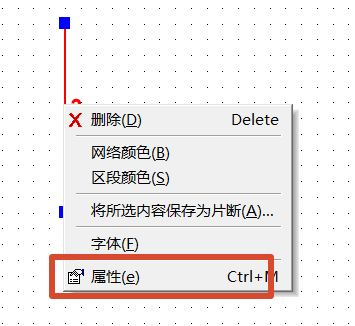
1、双击导线或右键单击导线,选择【属性】,此时会弹出【网络属性】设置窗口。
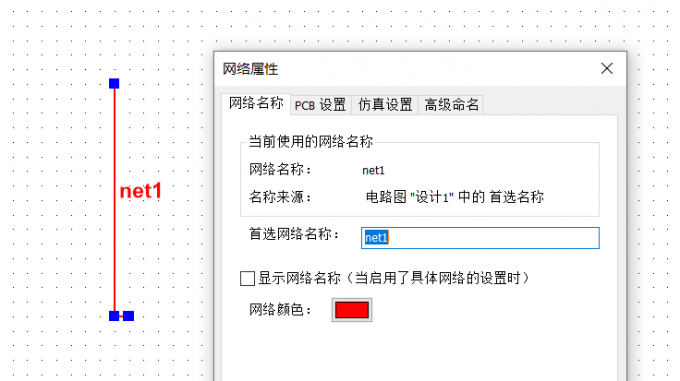
2、切换到【网络名称】标签,修改【首选网络名称】即可给导线编号,建议按照命名规范,比如电源类导线用VCC_3.3等命名。输入完成后,点击【确定】,即可修改导线编号,修改后的编号会显示在导线旁边,具体如下图所示。
二、Multisim怎么在导线上放导线
在设计电路时,我们经常需要在导线放置其他导线,例如需要从主电源导线上分支,为多个元件供电,或者是修改电路图时,需要在原有导线上增加分支,连接新的元件。新手朋友可能不知道怎么连接导线,造成“看起来连接,实际没有物理连接”的情况。正确的操作是借助“节点”,下面我就为大家介绍一下导线上放导线的详细步骤。
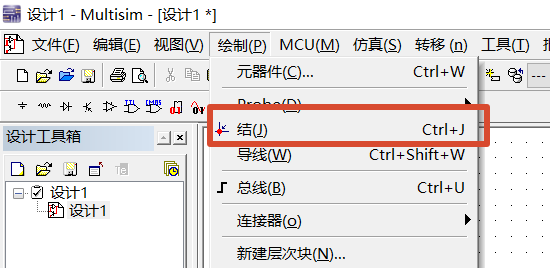
比如给导线新增一个分支,我们需要先“放置节点”,可以点击菜单栏【绘制-结】或者使用快捷键【Ctrl+J】。
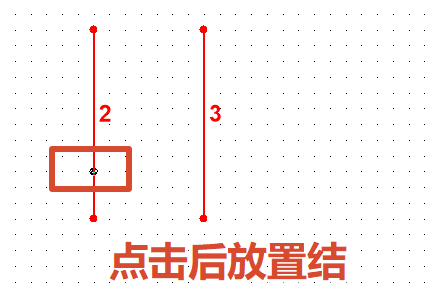
鼠标光标会变为黑色圆圈,在需要放置的导线上单击即可标注一个节点,用红色实心圆点表示,并且是电气连通。
放置节点后,就可以从该节点出发,点击节点后,移动鼠标到目标元件的引脚,再次单击左键,即可绘制导线,此时该导线与原有导线通过节点实现电气连通。

工作中有一个点需要注意,一是不使用节点工具,直接将分支导线拖动到原有导线上,也会默认电器连接。二是交叉导线可能需要手动放置节点,导线交叉时,默认不会自动生成节点,此时就需要根据电路需求,手动放置节点在“十字路口”。

三、总结
以上就是Multisim怎么修改导线编号,Multisim怎么在导线上放导线的相关内容。对于复杂电路来说,清晰的导线编号可以让后期仿真更加方便快捷,我们可以通过修改导线的【首选网络名称】来修改导线编号。Multisim绘制电路图时,如果出现导线交叉的情况,可以参考上文步骤实现导线上放导线,希望对你有所帮助。
