品牌型号:联想拯救者R7000
系统:Windows 10专业版
软件版本:Multisim 14.0
我们在做电路设计与仿真工作时,一般使用Multisim这款工具,该工具主要用于设计滤波器、调试放大电路、仿真分析等场景。在工作中,我们可能需要仿真电路在不同频率下的表现,或者分析某个元件参数变化对电路整体性能的影响,如果手动调整参数不仅效率低下,而且很难分析线性变化。本文将为大家介绍Multisim如何扫频,Multisim如何进行参数扫描的相关内容,帮助大家高效仿真电路。
一、Multisim如何扫频
仿真幅频特性曲线和相频特性曲线,在Multisim中是【交流扫描】功能,对电路进行频率域的响应分析,输出幅频特性曲线与相频特性曲线(即波特图)。在实际工作中,例如设计一个低通滤波器并需要验证其-3dB截止频率是否达到指标时,就可以借助扫频分析。相比于使用示波器,扫频分析能够直接看到从低频到高频的完整响应谱,更加直观高效。下面我以一个RC低通滤波电路为例,演示扫频分析的操作流程。
第一步:在Multisim中搭建一个简单的RC电路
从元件库中选择交流电压源V1,串接电阻R1和电容C1,并将电容另一端接地,搭建典型的RC低通滤波电路。交流源放置后,需要调整交流源的Vrms,设置成1V便于计算。电路搭建完成后,点击菜单栏【仿真- Analyses and simulation-交流分析】。
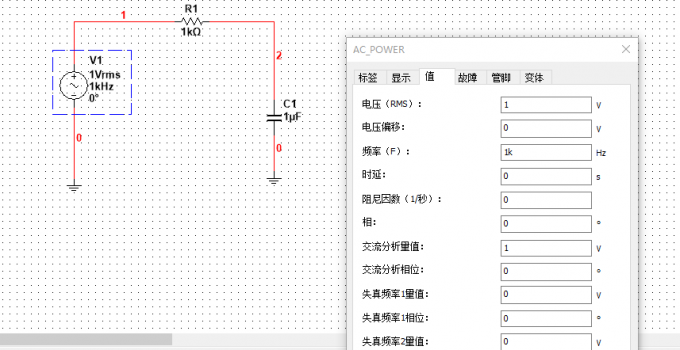
第二步:在【交流分析】窗口中设置频率扫描范围与扫描方式
以图中RC电路为例,起始频率设为1Hz,终止频率一般根据RC时间常数(tau=RC)合理设置,为了观察完整的低通特性曲线,设为10MHz。扫描类型可以选择十倍频程、倍频程和线性。对于这种宽频带分析场景,推荐选择【十倍线程】模式,将【每十倍频的采样点数】设为适当值(如10),来保证低频段和高频段的曲线采样密度均匀。
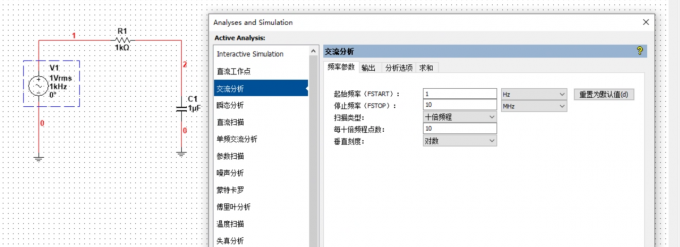
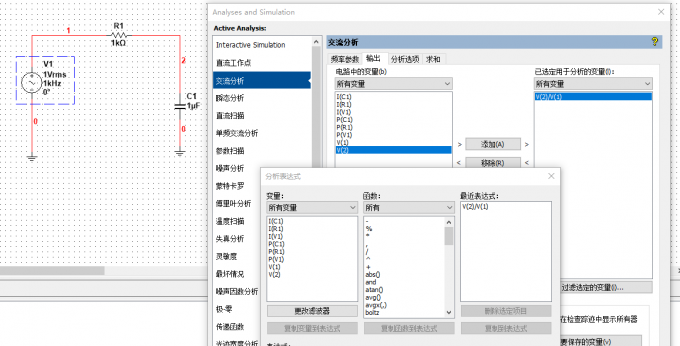
第三步:在【输出】选项卡,设置需要观测的输出节点
在这个Rc电路中,我们的重点是电容C1两端的电压,根据公式,增益=Vc1/Vin,所以添加分析表达式【V2/V1】,配置完成后点击【Run】运行仿真,Multisim会自动进行频域扫描。
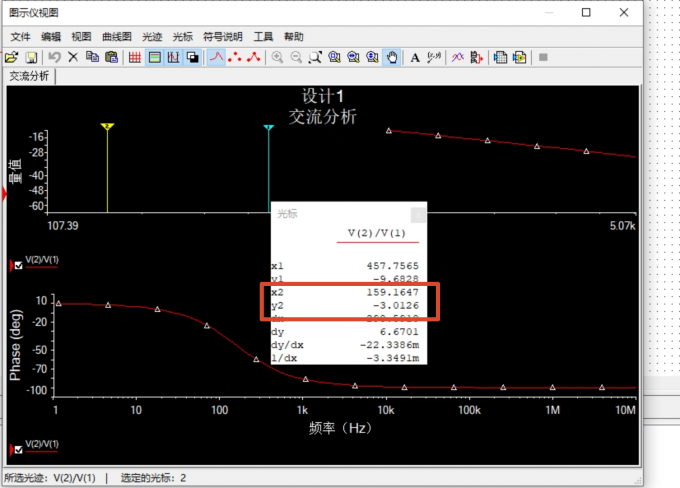
仿真结束后弹出分析结果,如图所示,上方为幅频响应曲线,纵轴为增益(dB),下方为相频响应曲线,纵轴为相位,横轴为对数坐标频率。由曲线可见:低频时,信号增益稳定,低频分量能够顺利通过电路。信号频率不断升高,输出电压增益开始衰减。借助光标工具可以找到幅频曲线上(上方)-3dB增益对应的频率点,得到电路实际的截止频率(159.16Hz),与理论公式【f=1/2πRC】的计算结果(159.15Hz)比对,即可完成理论与仿真的验证。
二、Multisim如何进行参数扫描
参数扫描是对电路中的一个元器件的物理参数进行扫描,如电阻值、电容值、电感值或直流电压源大小等。设置一定范围的扫描参数,自动改变该参数并重复运行仿真,能够生成电路随元器件参数变化的趋势曲线。例如设计开关电源时,需要测试输出电压随负载电阻变化的稳压性能。借助参数扫描就不需要手动调整参数,有效提高效率。
参数扫描位置和上文介绍的交流分析位置相同,在配置窗口中,【扫描参数】有两种模式,器件参数和模型参数。比较常用的是器件参数,可以对电路图中的元件的参数进行扫描。
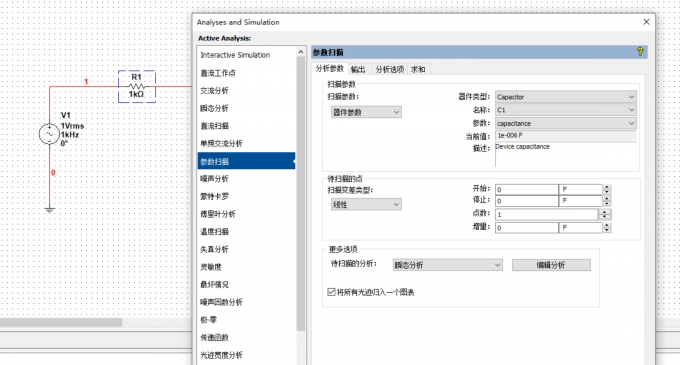
选择器件参数模式后,还需设置三个核心参数,器件类型,可以选择Resistor(电阻)、Capacitor(电容)、VSource(电压)等,名称选择原理图中待扫描元件的标签(RefDes),参数选项,电阻选择【resistance】,电容选择【capacitance】,电压源选择【ac/dc】。
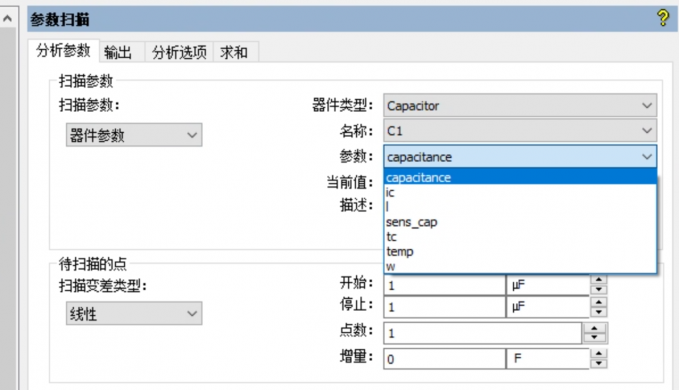
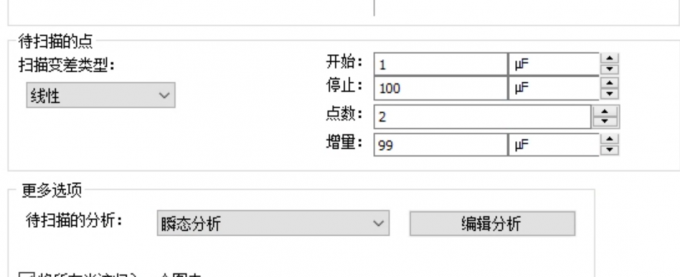
接下来配置待扫描的点,【扫描变差类型】可以选择线性、十倍频程、倍频程和列表四种方式。当需要以固定步长进行等间隔扫描时,一般选择【线性】方式,设置开始值、停止值和增量。如果扫描范围较大时,选择【十倍频程】更合理,否则会出现低阻值区采样过密、高阻值区采样不足。如果只是需要测试几个特定的值,就选择【列表】手动输入测试参数,以英文逗号分隔。
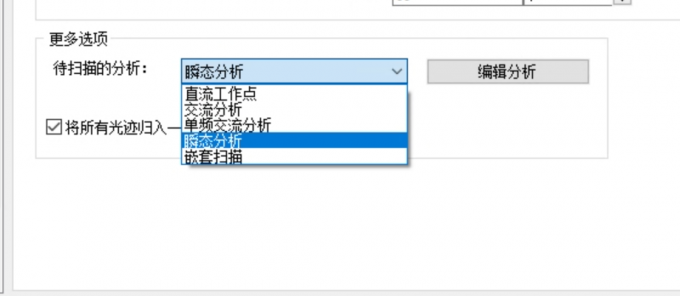
在【更多选项】中,需要选择嵌套执行的仿真类型。参数扫描本身不直接产生仿真结果,需要另一个仿真分析在不同参数值下重复运行。例如,如果需要分析不同电阻对放大电路输出波形幅值影响,就选择【瞬态分析】。
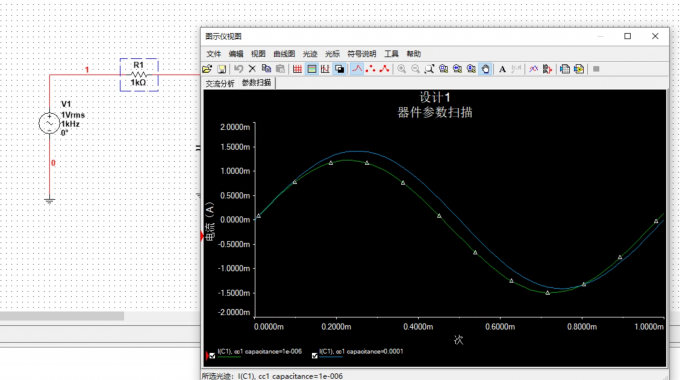
在【输出】选项卡设置输出变量后,点击【Run】执行扫描。仿真结束后,同样会输出曲线图,每组曲线对应一个参数取值。例如下图所示,电容容量增大,容抗减小,RC串联回路交流电流幅值明显增大,符合容抗公式。
三、总结
以上就是Multisim如何扫频,Multisim如何进行参数扫描的相关内容。扫频分析主要仿真电路的频率响应特性,主要用于滤波器设计、放大器带宽验证等场景。参数扫描是扫描具体的元件,在不同参数下的电路表现。掌握这两种分析方式,能有效提升电路设计与调试的效率,希望本文对你有所帮助。
