品牌型号:联想拯救者R7000
系统:Windows 10专业版
软件版本:Multisim 14.0
我们在做电子电路设计与仿真电路图工作时,可以借助Multisim这款电路仿真工具,该工具是电路工程师们常用的工具,主要用于电路研发阶段的电路数据验证、故障诊断以及高校教学场景。我们在仿真电路时,需要先放置元器件并连接电路,这就需要放置“节点”,怎么放置节点并测量节点处的电流电压呢?本文将为大家介绍Multisim怎么放置节点,Multisim怎么查看电流电压的相关内容。
一、Multisim怎么放置节点
在Multisim中,节点是导线间的“电气连接”的表示,在绘制电路时,允许导线交叉的情况,交叉时可以选择导通或者不导通,二者之间就是靠节点区分的,下面就为大家介绍一下Multisim放置节点的方式。
1、自动生成节点
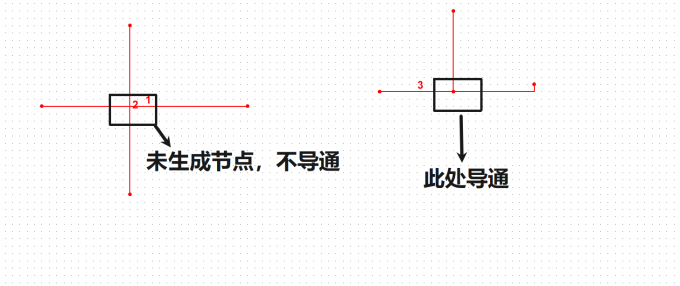
Multisim在布线时可以自动生成节点,绘制导线与另一条导线相交时,软件会在“交点”处生成一个红色实心节点,表示两段导线在该点实现连通。如果是两条导线呈十字交叉,也就是相互穿过,Multisim就不会自动生成节点,两段导线不导通,具体区别如下图所示。在复杂电路中,十字交叉导线的看似连接,实际上处于“悬空”状态,需要格外警惕。
2、手动放置节点
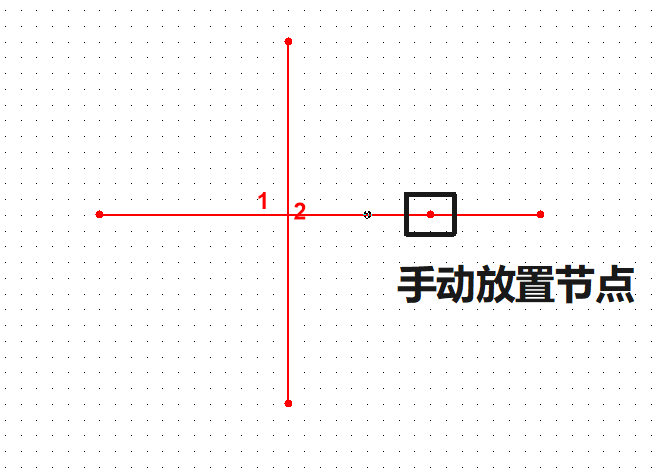
Multisim支持在导线任意位置放置节点,可以点击菜单栏【绘制-结】或按下快捷键【Ctrl+J】来放置节点,光标会变成“黑色小圆点”,单击即可放置节点,生成红色实心圆点,随后就可以从该点继续引出导线。
3、节点编号与命名
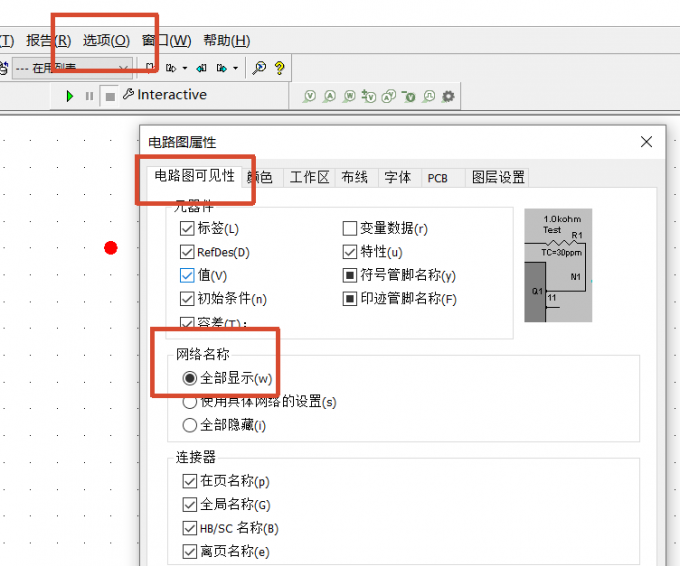
除了以上两种放置节点的方式之外,还可以借助Multisim的“自动编号”功能,Multisim会为每个节点分配一个数字编号。在设计复杂电路时就可以命名节点来调试电路。首先通过【选项-电路图属性-网络名称】勾选【全部显示】可使编号可见。
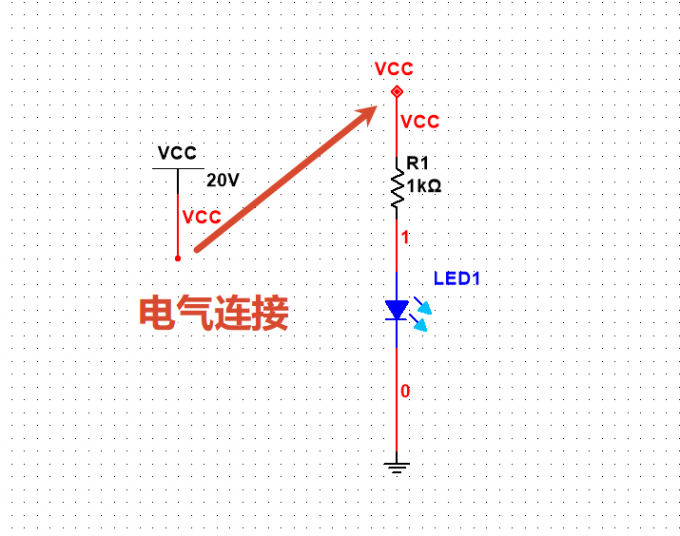
右键导线选择【属性】,在【首选网络名称】中可以自定义名称,例如【VCC_5V】、【GND】等。怎么实现类似节点的电气连接呢?如果两个节点的名称一致时,选择【用在页连接器连接两个网络】即可实现连接,有效简化电路布局。
二、Multisim怎么查看电流电压
我们在做电路仿真、调试、验证电路图时,需要知道准确的节点电压、电流,Multisim提供了多种方式查看电流电压,下面就为大家介绍常用的查看电流电压的方式。
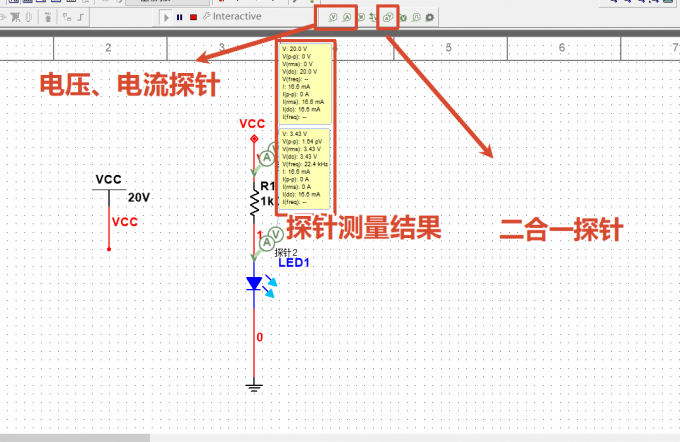
1、电压、电流探针
Multisim提供了电压探针、电流探针、二合一探针,能实时显示节点电压及电流参数,包括直流电压、峰峰值V(p-p)、有效值RMS、信号频率等。电流数值和探针箭头方向能判断电流流向,如果电流数值为负数,说明电流流向和探针箭头方向相反。
2、万用表
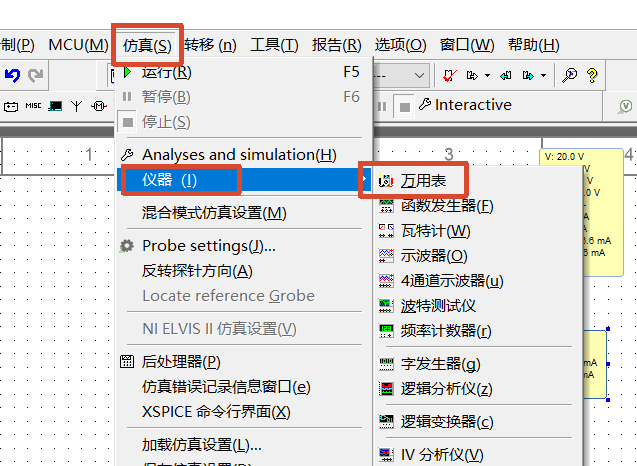
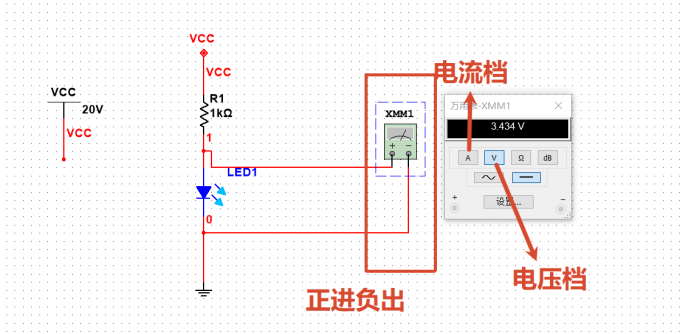
万用表属于虚拟仪器,可以用来测量交直流电压、电流及电阻,使用时遵循【电压并联、电流串联】原则,电压档并联于被测元件两端,电流档串联于支路中。在【仿真-仪器-万用表】,即可放置元件。
接线时,遵循【+进-出】并联接入,双击万用表即可调整测量电压/电流,并且支持交流电路和直流电路,直接显示待测点的电流电压值。
三、总结
以上就是Multisim怎么放置节点,Multisim怎么查看电流电压的相关内容。Multisim绘制电路图时,会自动生成节点,我们也可以按下快捷键【Ctrl+J】手动放置节点。使用导线命名功能,可以实现类似节点的连接效果,可以提高图纸整洁度。如果需要测量电流电压,文中为大家介绍了使用探针和万用表两种测量方式,希望对你有所帮助。
