品牌型号:联想拯救者R7000
系统:Windows 10专业版
软件版本:Multisim 14.0
我们在做电路设计或者仿真验证实验时,参数扫描分析是使用频率非常高的分析工具。借助该工具,我们无需反复手动修改电路参数,然后再运行仿真,可以通过一次配置,直接仿真元件参数在一定范围内变化时的影响。在实际工作中,很多人还不知道怎么分析横坐标,或者不知道节点的对应关系。本文将为大家介绍Multisim参数扫描如何分析横坐标,Multisim中参数扫描分析功能怎么看节点对应的相关内容。
一、Multisim参数扫描如何分析横坐标
如果要看懂参数扫描的结果,首先要知道扫描结果的横坐标代表了什么,在Multisim的参数扫描分析中,横坐标是我们在分析设置中指定的【扫描参数】并不是固定为某一个参数。
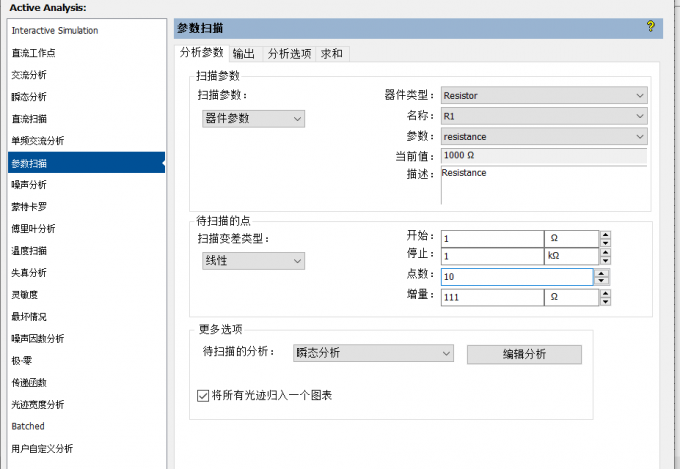
在参数扫描的结果中,横坐标会跟着选择的扫描参数变化。如果扫描参数选择的是电阻阻值,分析结果的横坐标就是扫描区间内的电阻数值,单位为一般是欧姆、千欧。如果扫描参数是直流电压源,分析结果的横坐标是对应的电压数值,单位为伏特。
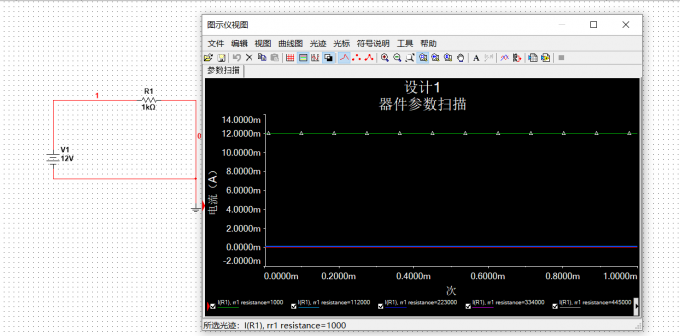
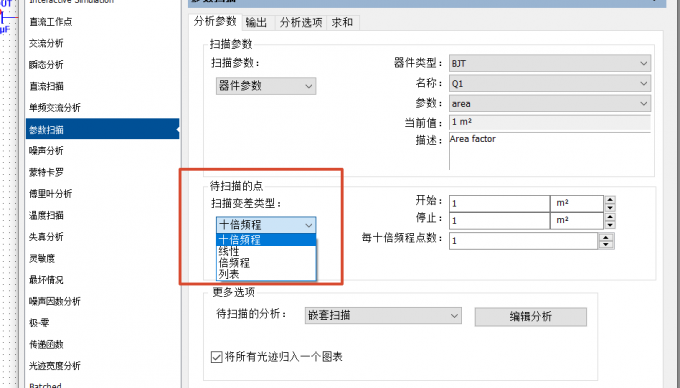
这里有一个细节需要注意,如果扫描模式设置的是嵌套扫描时,也就是同时对两个参数进行扫描,最终会生成多条曲线,每条曲线对应第二个扫描参数的某个固定取值,而横坐标仍然是第一个扫描参数。另外需要重点关注横坐标的刻度类型,默认是线性刻度,但是如果参数的数量级跨越较大,例如电容值从nF扫描到μF,低值区间的曲线就会严重压缩。此时在参数设置界面,【扫描变差类型】选择【十倍频程】能更清晰地展示电路的频率响应或阻抗特性变化。
二、Multisim中参数扫描分析功能怎么看节点对应
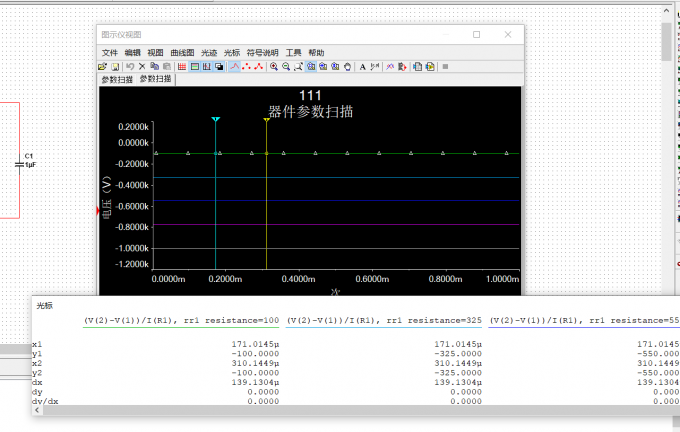
每次做参数扫描后,我们需要知道输出曲线与电路节点之间的对应关系,关键在于两方面:一是曲线来源,二是特定数据点分析。在图表中有一个游标功能,我们能够准确查看曲线上任意一点的坐标值。
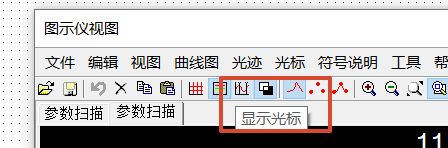
例如下图所示,游标会实时显示当前位置对应的x1【横坐标值,即扫描参数的当前取值】和y1【纵坐标值,输出公式的值】。通过鼠标可以拖动游标移动,分析扫描参数在不同取值下的数值。一共有两个游标,还会显示两点的坐标值及差值(dx、dy)。
三、总结
以上就是Multisim参数扫描如何分析横坐标,Multisim中参数扫描分析功能怎么看节点对应的相关内容。在做参数扫描分析时,首先我们需要知道横坐标代表了什么,横坐标并不是固定的,而是根据扫描参数选择的器件改变的。如果扫描参数的跨度较大,建议选择十倍频程。文中还为大家介绍了使用游标在参数扫描功能查看具体节点的方式,希望对你有所帮助。
